
(+)슼에서 왜곡 보정 유료라고 써준 덬들이 많아서 확인해보니 진짜네 으악 미안ㅠㅠㅠㅠ 구독 풀고 확인 한번 할걸 에픽에는 수평/수직 왜곡 보정 무료 버전으로도 가능하니 참고해줘!
저번 글을 덬들이 많이 좋아해줘서 보정법을 후딱 낋여와봤어( ◜▿◝ )!! 읽어준 덬들, 핫게 올려준 덬, 좋은 말 많이 해준 덬들 다 고마와...
보정법을 어케 쓸까 고민하다 이번엔 너무 어렵지 않고 쉽고 빠르게 기초 보정 하는 위주로 써봤음...!
★보정 어플 준비
나는 어도비 라이트룸 모바일 버전을 사용하고 있는데 인터페이스가 익숙하기도 하고 무료 상태에서도 기능이 충분히 훌륭하기 때문에 일단 라이트룸을 기준으로 쓰겟슨...!
하지만 인터페이스나 용어가 다를 뿐이지 에픽, 푸디 같은 다른 어플에도 들어가 있는 기능들이 대부분이라 손에 익은 어플로 걍 써도 ㄱㅊㄱㅊ
나도 원래 푸디 썼었는데 그레인이(이게 뭔지는 아래에 설명함) 갑자기 밤티가 돼서 라이트룸으로 넘어왔고 그레인 굳이 안쓰는 덬이면 푸디에 기존 사용자들이 만들어둔 예쁜 필터들이 많아서 그 중에서 취향대로 골라 쓰는 것도 ㅊㅊ!
+@AI 활용
손민수 하고싶은 색감의 사진이 있다면 AI활용도 좋은 방법임 나같경 제미나이를 쓰고 있어서 손민수 사진/내 사진 이렇게 넣고
'첫번째 사진 색감으로 두번째 사진을 보정하고 싶은데 라이트룸 모바일 기준으로 보정법 알려줘' 라고 프롬프트를 넣음 세세하게 잘 알려주기 때문에 따라하면서 어떤 기능이 이런 느낌을 만드는지 감 잡아 가기 좋아
★요약
(라이트룸 모바일 기준)
1.사진 수직/수평 안맞을 때 : 자르기>우측 점 세개>수평맞춤(자동으로 맞춰줌)
2.항공샷 뒤틀렸을 때 : 자르기>도형>스크롤 내려서 수동변형 아래 게이지 조절
3.사진이 어두울 때 : 편집>밝기>아래로 스크롤
전체적인 밝기 조절=노출(오른쪽은 더 밝게/왼쪽은 더 어둡게)
어두운 부분만 밝히기=어두운 영역 오른쪽으로(모자라면 검정 계열까지 오른쪽으로)
밝아서 날아간 부분 살리기=밝은 영역 왼쪽으로(모자라면 흰색 계열까지 왼쪽으로)
4.사진이 누럴/파랄 때 : 편집>색상>색온도 조정(왼쪽은 더 파랗고 차갑게, 오른쪽은 더 노랗고 따뜻하게)
5.사진을 선명하게 만들고 싶을 때 : 편집>세부정보>선명효과>양 오른쪽으로
6.치킨/스콘 같은 바삭바삭한 음식을 살리고 싶을 때 : 편집>효과>텍스처 오른쪽으로
7.빈티지 감성&화질구지 수습 : 편집>효과>그레인>양 오른쪽으로
1.사진 수직/수평이 안맞을때
*매장 정보 : 안국역 비스트로 가마 탄산수ㅎ
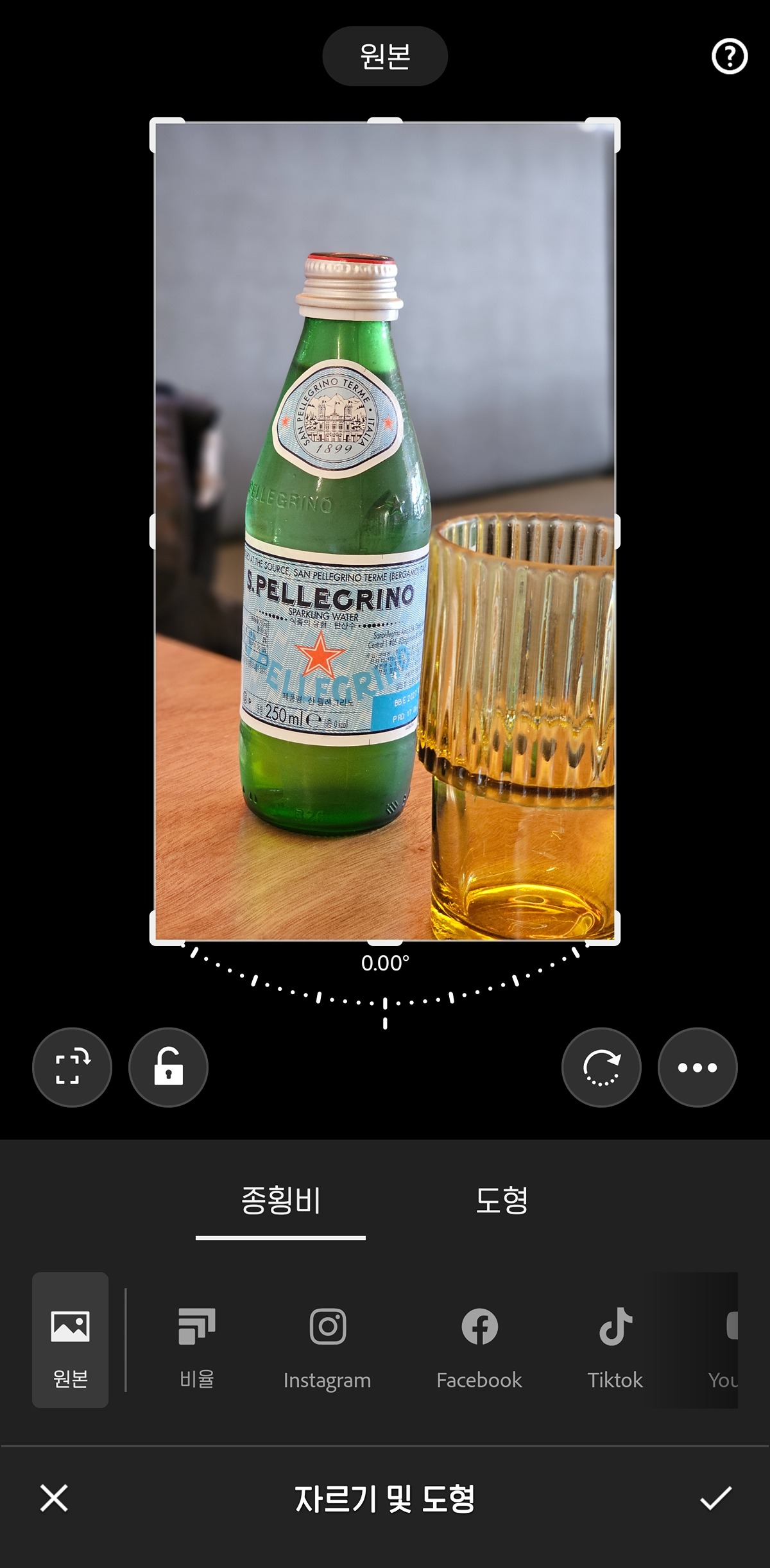
저번 글에 제일 중요한게 안들어갔더라고ㅋㅋㅋ사진 찍을 때 격자 켜고 수직/수평 맞추는거...!
하지만 우리에게는 후보정이 있기 때문에 다 수습할 수 잇슨...라이트룸에 수직/수평을 맞추고 싶은 사진을 불러와 준 후 하단에 '자르기' ㄱㄱ

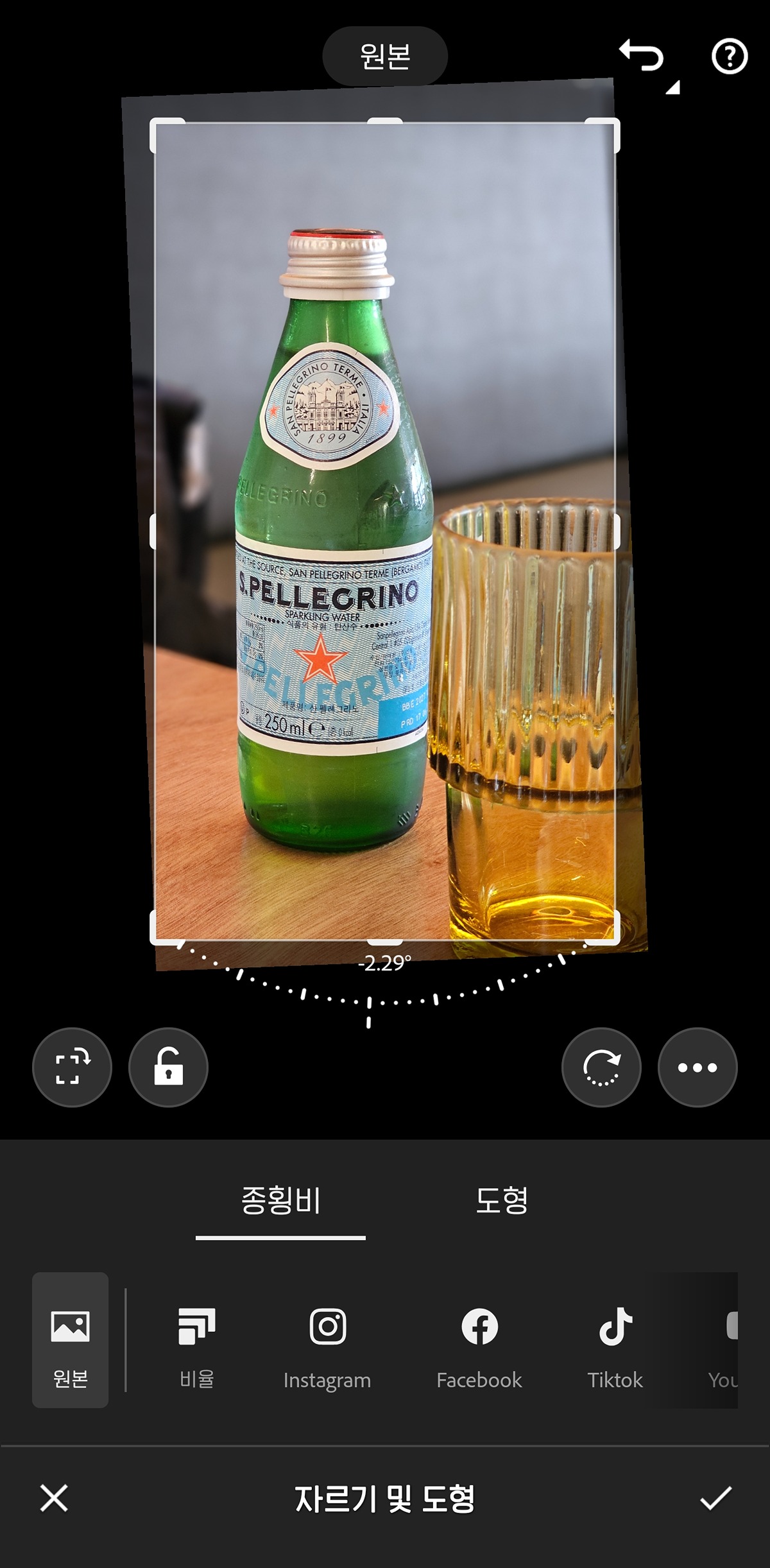
그리고 우측 점 세개>수평 맞춤 눌러주면 딸깍으로 맞춰줌^^)>....
혹시나 자동으로 했는데 안맞으면 저기 흰색 각도바를 누르고 이리저리 돌리면 돌아가니까 셀프로 조정해도 돼 그리고 우측 체크표시 클릭하면 끝
저장은 우측 체크표시 클릭하고 우측 상단 점 세개>장치에 사본 저장 하면 된다!
2.항공샷 찍었는데 뒤틀렸을때
*매장 정보 : 안국역 비스트로 가마 스테이크/샐러드
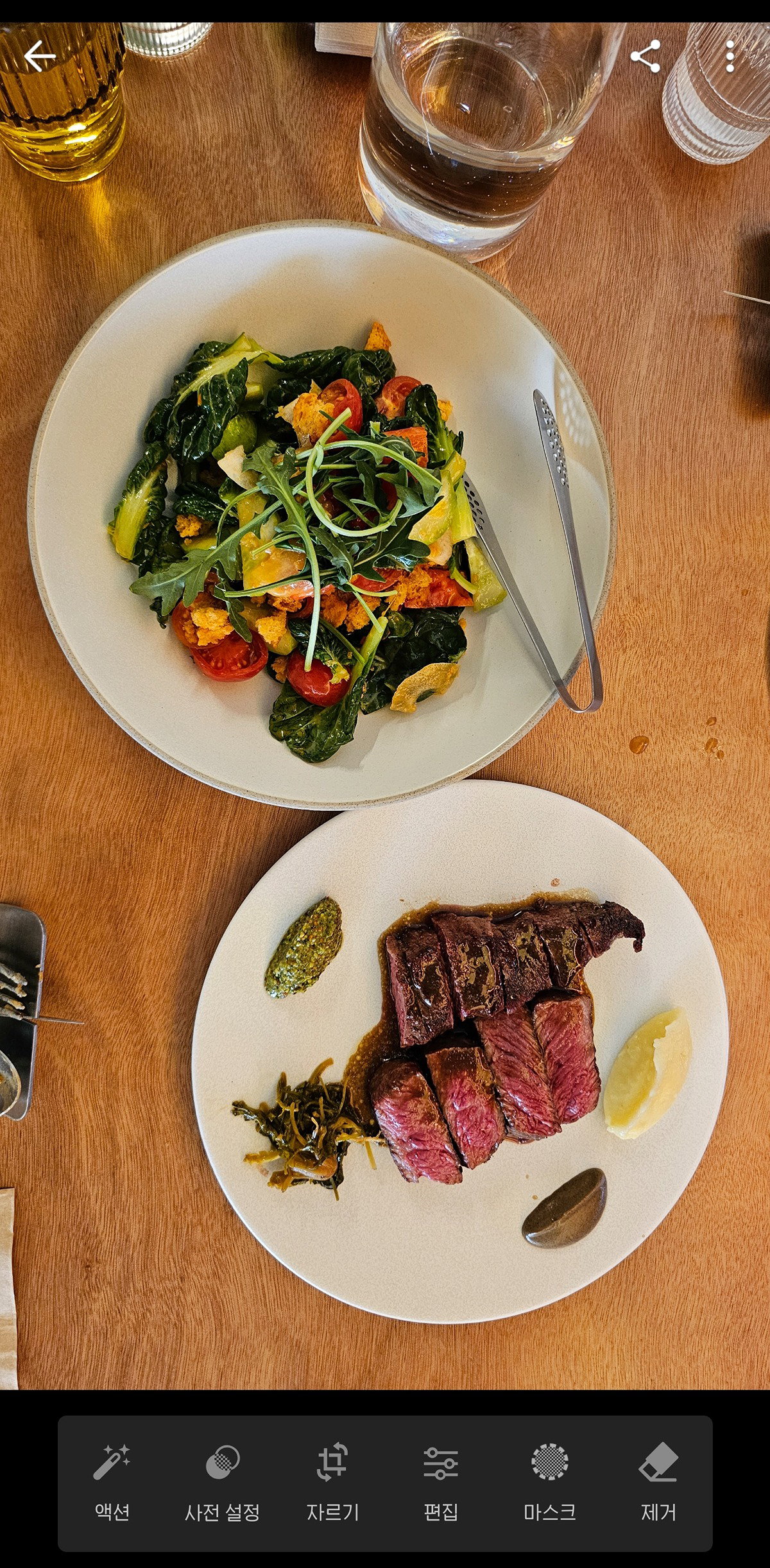
나같경 수평/수직 안맞을 때 보다 이 경우가 훨씬 많음
접시 크면 팔도 높이 들어야하고 그러면 폰 액정이 안보여서 어딘가 비틀어져 있음 하지만 이것도 보정으로 다 해결 가능하다 ㄱㄱ
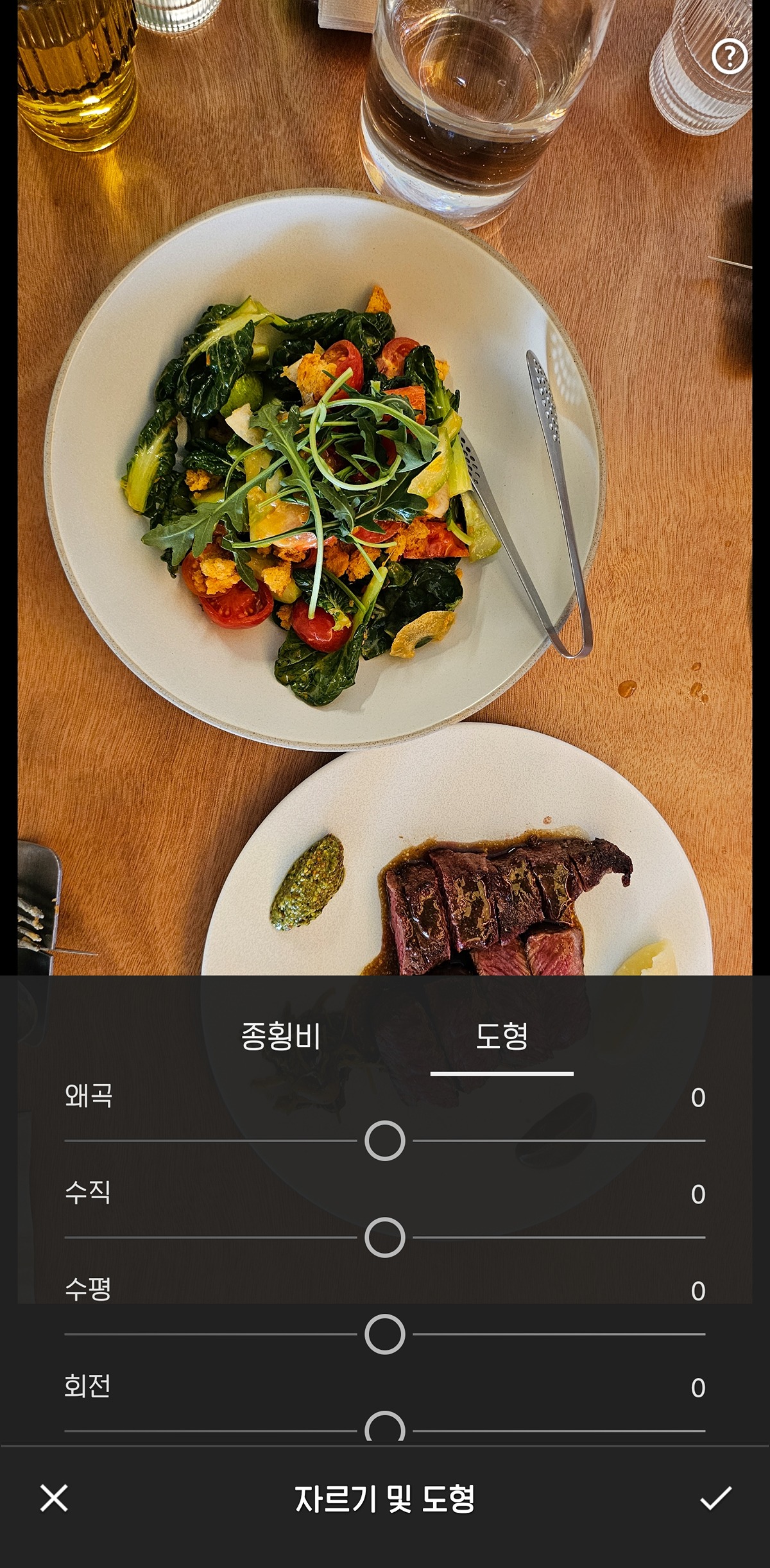
역시나 자르기에 들어간 후 이번엔 종횡비 옆 도형>스크롤 내리면 수동변형 아래 게이지바가 보일거야 왜곡/수직/수평/회전/종횡비/비율 등등
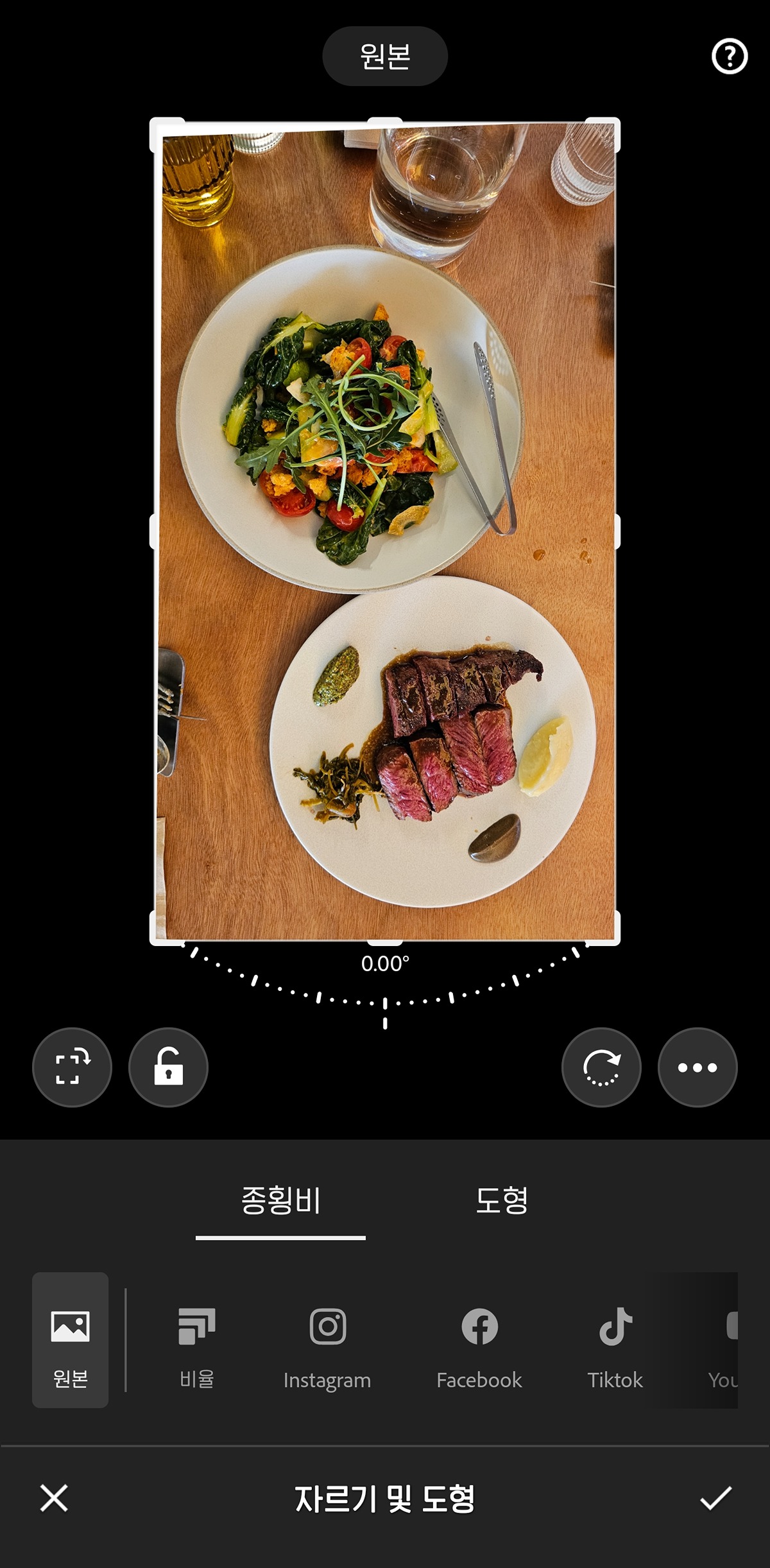
보통 수평이랑 수직만 조정해도 정확하게 항공샷으로 찍은 비율 엇비슷하게 맞춰지는 편이라 나는 다른 옵션들은 잘 건들지 않슨...(사실 잘 모름ㅎ)
조정하고나면 저렇게 흰 여백이 남기 때문에 역시나 우측 체크 눌러서 저장 후 다시 종횡비를 눌러서 원하는 비율로 흰 부분 없이 잘라주면 끝!
3.사진이 어두울 때
*사진 속 매장 정보 : 안국역 사월의 물고기 쑥 비엔나
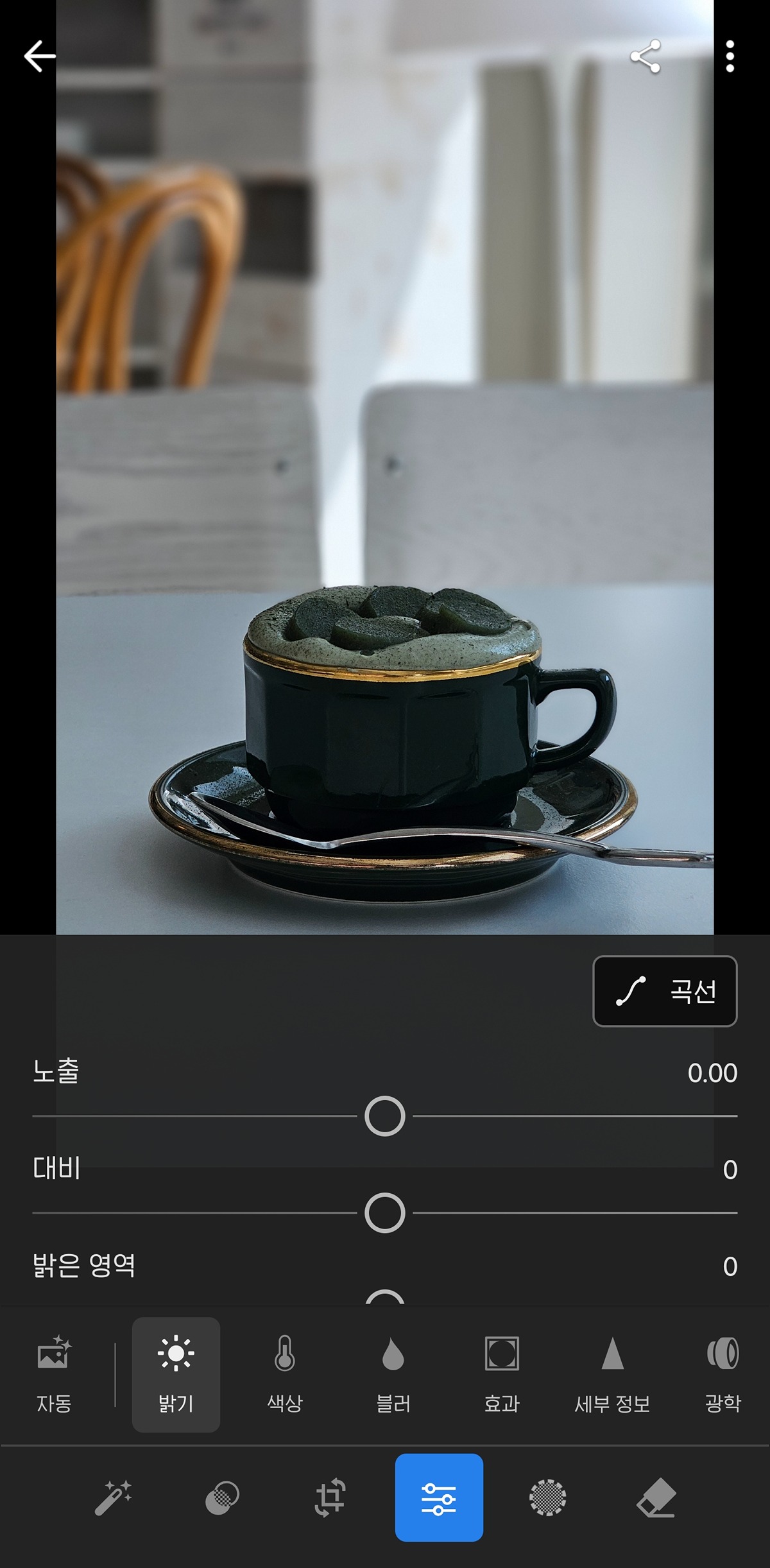
다음은 어두운 사진 보정법인데 너무 밝은 사진 보정 할때는 여기 있는거 반대로 하면 됨!
어두운 사진은 보정으로 그래도 살릴 수 있는데 밝아서 디테일이 날아간건 살리기 어려워서 일부러 살짝 어둡게 찍을때가 많다보니 너무 밝은 사진 예시가 없어 걍 어두운 사진 보정법만 들고와봄ㅠㅠ
일단 하단에 편집을 눌러서 스크롤을 내려보자
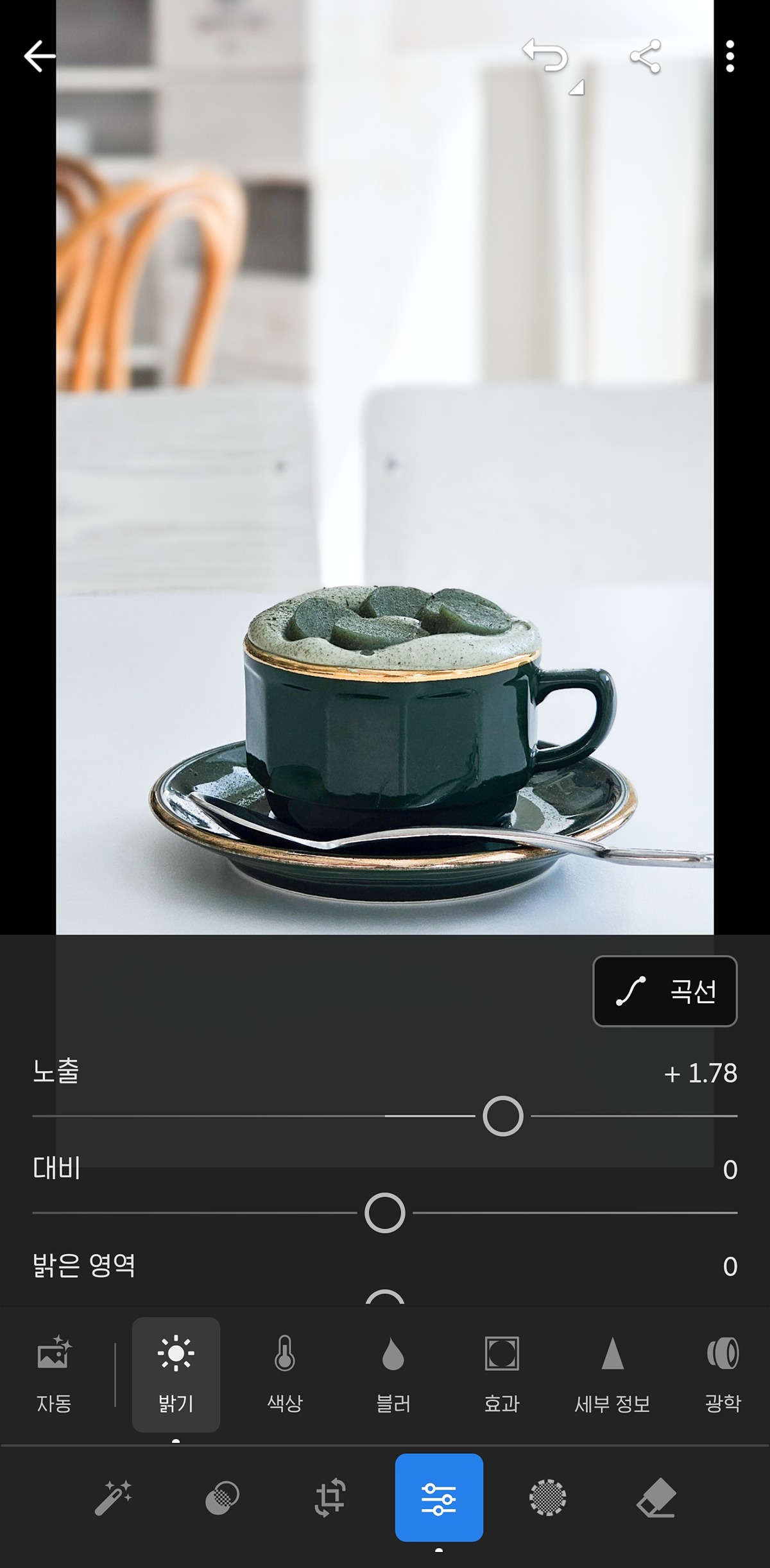
전체적으로 밝게 만들고 싶으면 노출 바를 오른쪽으로 당기면 됨 귀찮으면 이것만으로도 사진은 밝아짐
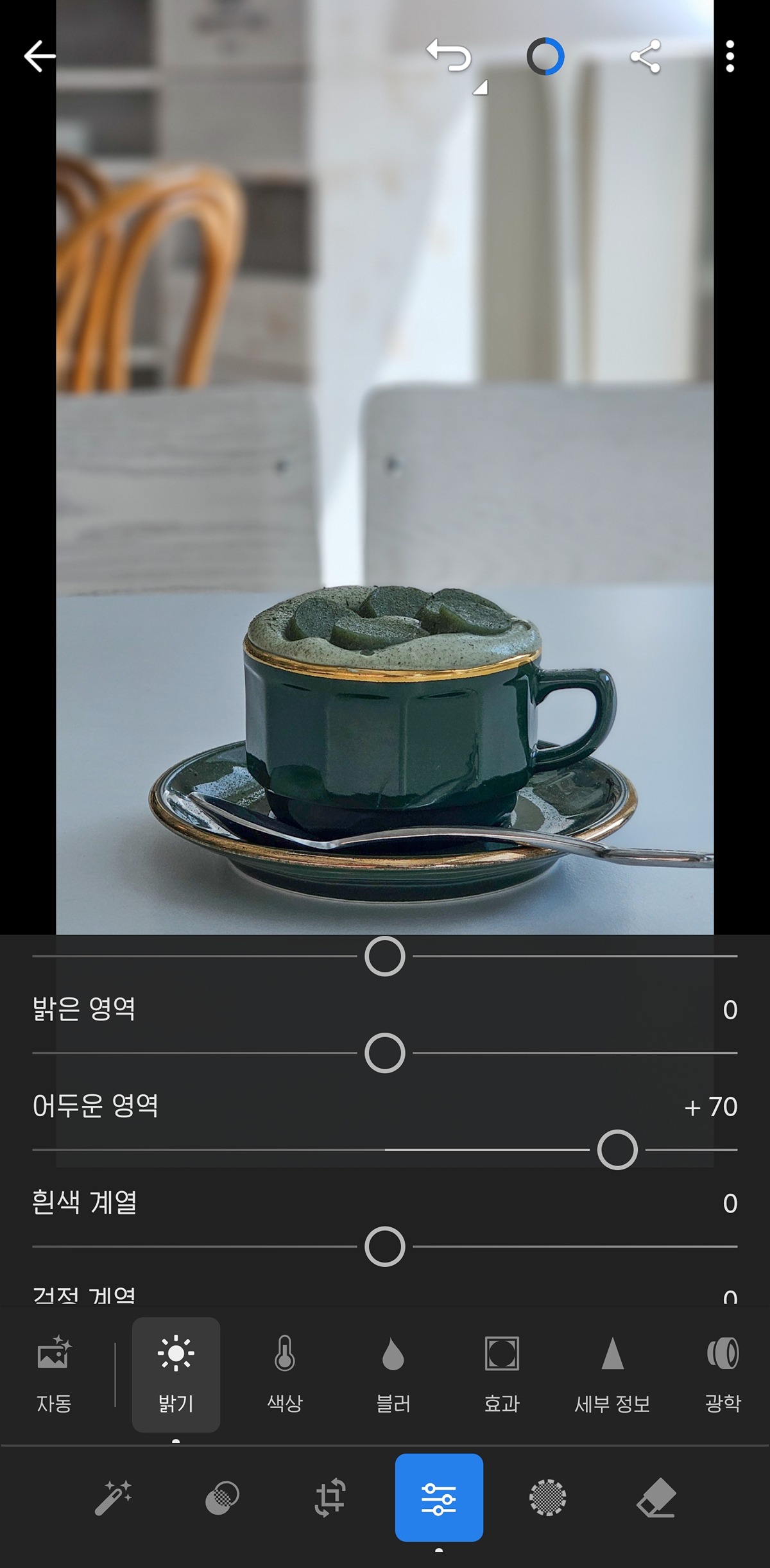
그치만 다른건 괜찮은데 어두운 부분만 따로 밝히고 싶다면 어두운 영역 게이지를 올리면 됨...!
이번 사진처럼 컵은 어둡고 배경은 흰색이라 컵만 밝았으면 좋겠다 싶은 경우 이 기능을 쓰는 편
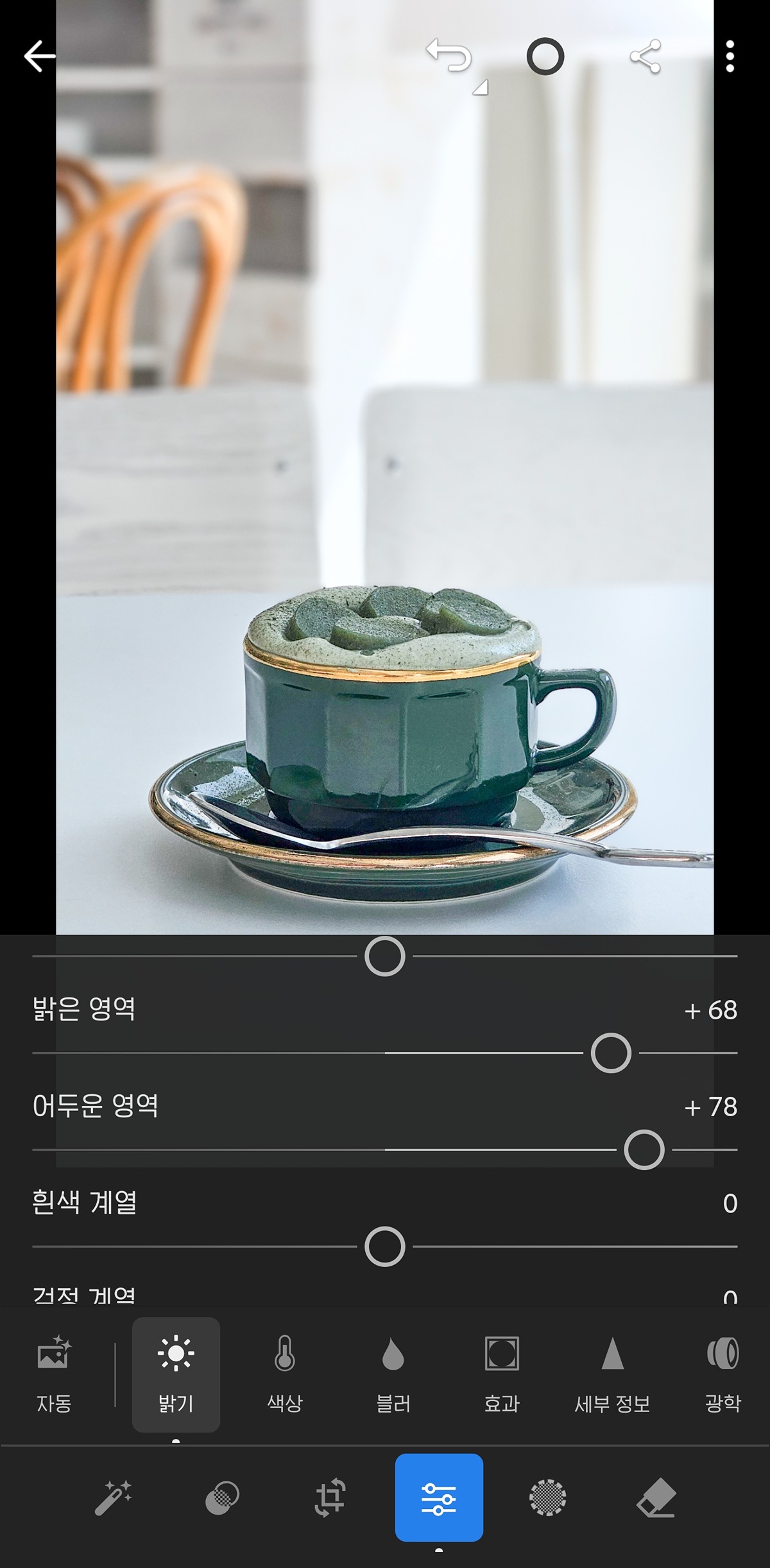
밝은 영역까지 같이 올리면 이렇게 엄청 쨍한 사진이 되니 이 부분은 취향에 맞춰 이리저리 조절해보면 좋음
나는 너무 하얗게 날아간 사진은 안좋아해서 밝은영역은 오히려 왼쪽으로 끌어서 살짝 어둡게 해주는 편
어두운 영역 바 오른쪽으로 다 당겼는데도 여전히 어두우면 검정 계열 게이지도 오른쪽으로 같이 옮겨봐 더 밝아짐..!
마찬가지로 밝게 날아간 부분도 너무 날아가서 수습이 안되면 흰색 계열 게이지를 왼쪽으로 조정하면 어느정도 살아남
4.사진이 너무 누럴/파랄때
*사진 속 매장 정보 : 일본 가나자와역에서 먹은 시아와세노 팬케이크인데 걍 일본 여기저기 매장 있는걸로 알고잇슨


이거는 진짜 간단함 조정>색상>색 온도 게이지만 조정하면 됨...!
왼쪽으로 당기면 파랗고 차가워지고 오른쪽으로 당기면 노랗고 따뜻해짐 사실 이건 음식사진 보다도 풍경 찍었을 때 유용함 파란 사진이나 파란 바다를 더 예쁘게 만들 수 있어서ㅇㅇ
그리고 아마도 색온도만 조정하면 뭔가 아쉽거나 전체적으로 과하게 톤이 조정되는 느낌이 있을텐데 색보정이 워낙 여러가지 경우의 수가 있다보니 오늘은 걍 초급편에 맞게 더 딥한 보정법에 대해서는 안 쓸게..!
혹시 조정 더 해보고 싶은 덬들은 색조, 생동감, 채도까지 만져보면 대충 감은 올것임
5.사진이 덜 선명할 때/더 바삭하게 보이고 싶을 때
*매장 정보 : 강릉 나이슬리

저번 글에서 사진 화질 좋고 선명하다고 해준 덬들 많았는데 아마 이 옵션 때문에 그럴 것 같슨
역시나 편집 누른 후 오른쪽에 세부정보 들어가서 선명효과>양 부분만 오른쪽으로 당겨주면 됨 좀 흐리게 나온 사진에 써도 좋고 안 흐린 사진에 써도 또렷해져서 ㅊㅊ

그리고 여기서 좀 더 느좋 사진으로 만들고 싶으면 편집>효과 들어가서 텍스처도 살짝 오른쪽으로 땡겨주면 좋음
치킨이나 스콘같이 바삭바삭한 음식에 적용하면 퀄리티 확 살아나니까 츄라이 츄라이
6.빈티지한 느낌 추가+화질구지 티 안나게 하기
이건 진짜 별거 없음 편집>효과>그레인>양 오른쪽으로 당겨주기 요것만 하면 됨( ́⌒ .̫ ⌒ ̀)੭
폰카 화질이 아무리 좋아도 데쎄랄 못따라 오는데 이거 넣으면 화질구지가 아니라 갬성처럼 보임...대충 자글자글한 모래알같은 느낌이 사진 위에 생기는 효과?라고 보면 될 것 같슨
이렇게 오늘 쓴 기능들을 응용해서 보정해 본 사진들을 올리면서 글 마무리할게!

*매장 정보 쓰려고 했는데 잠실 롯백 갔다가 우연히 마주친 팝업이라 기억이 안남 ㅋㅋ큐ㅠㅠㅠ

*매장 정보 : 문래 킷사고구마
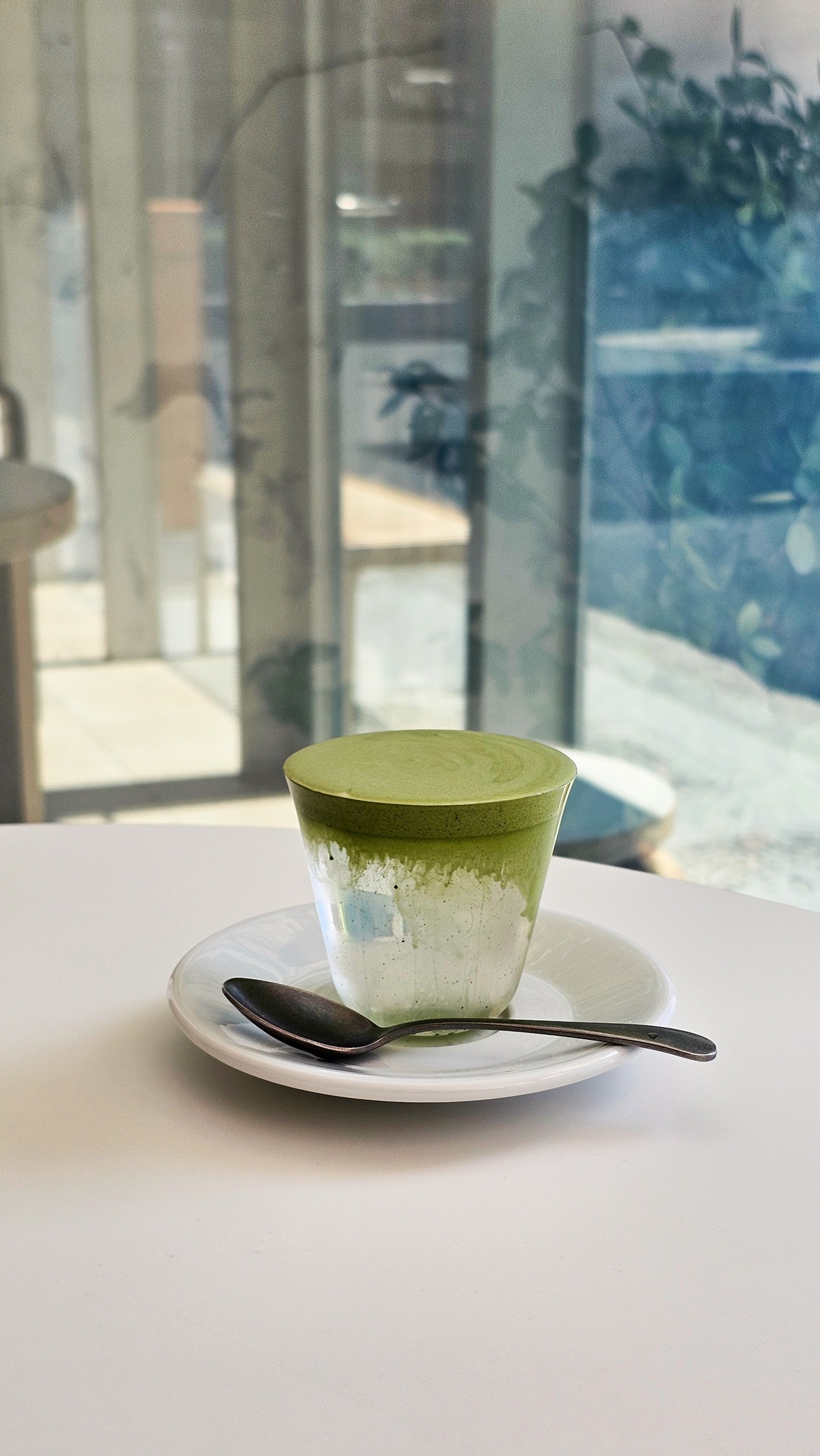
*매장 정보 : 연남동? 홍대? 카페 환대
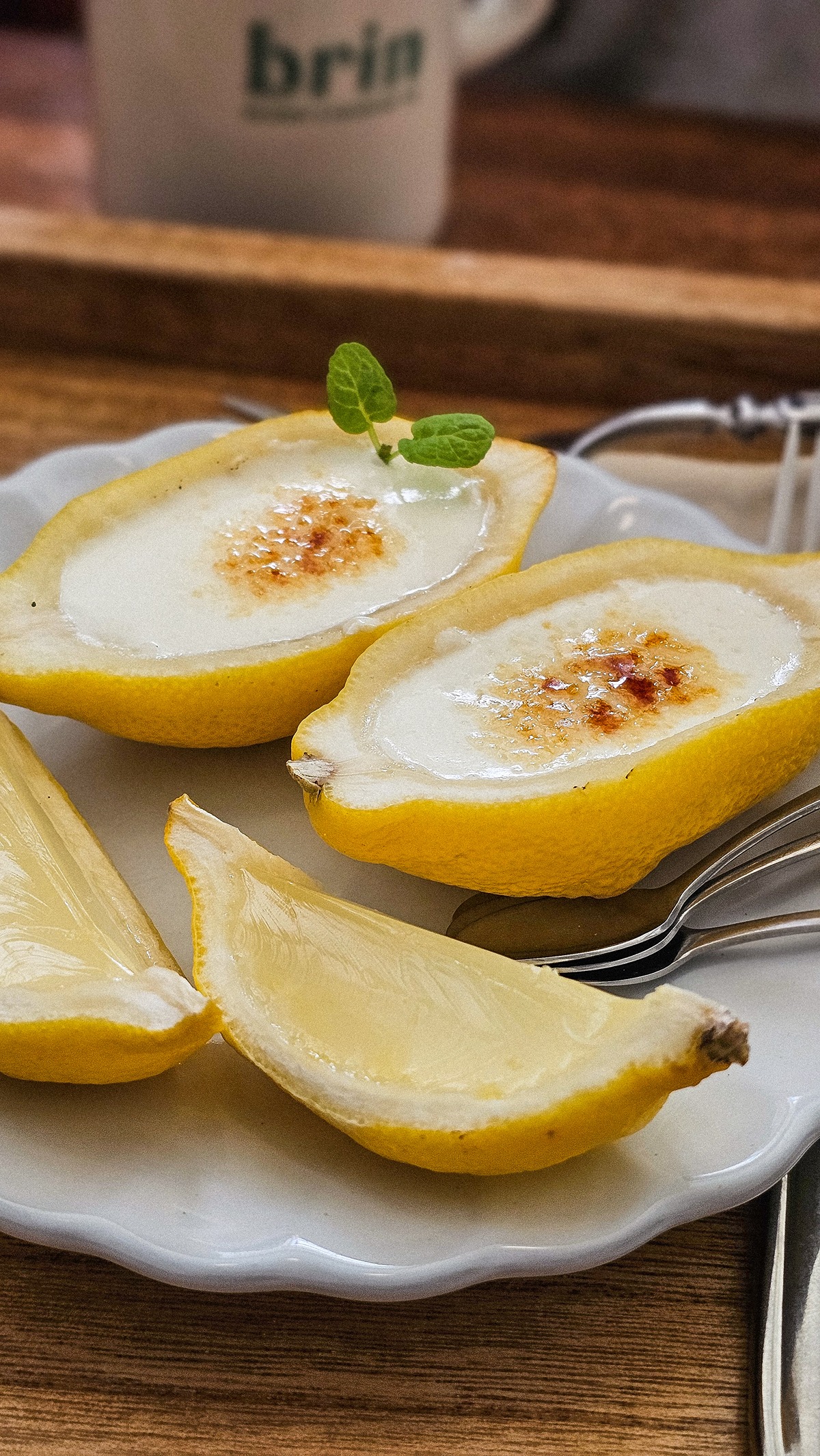
*매장 정보 : 대전 갈마동 브린

*매장 정보 : 성수 잇 드링크
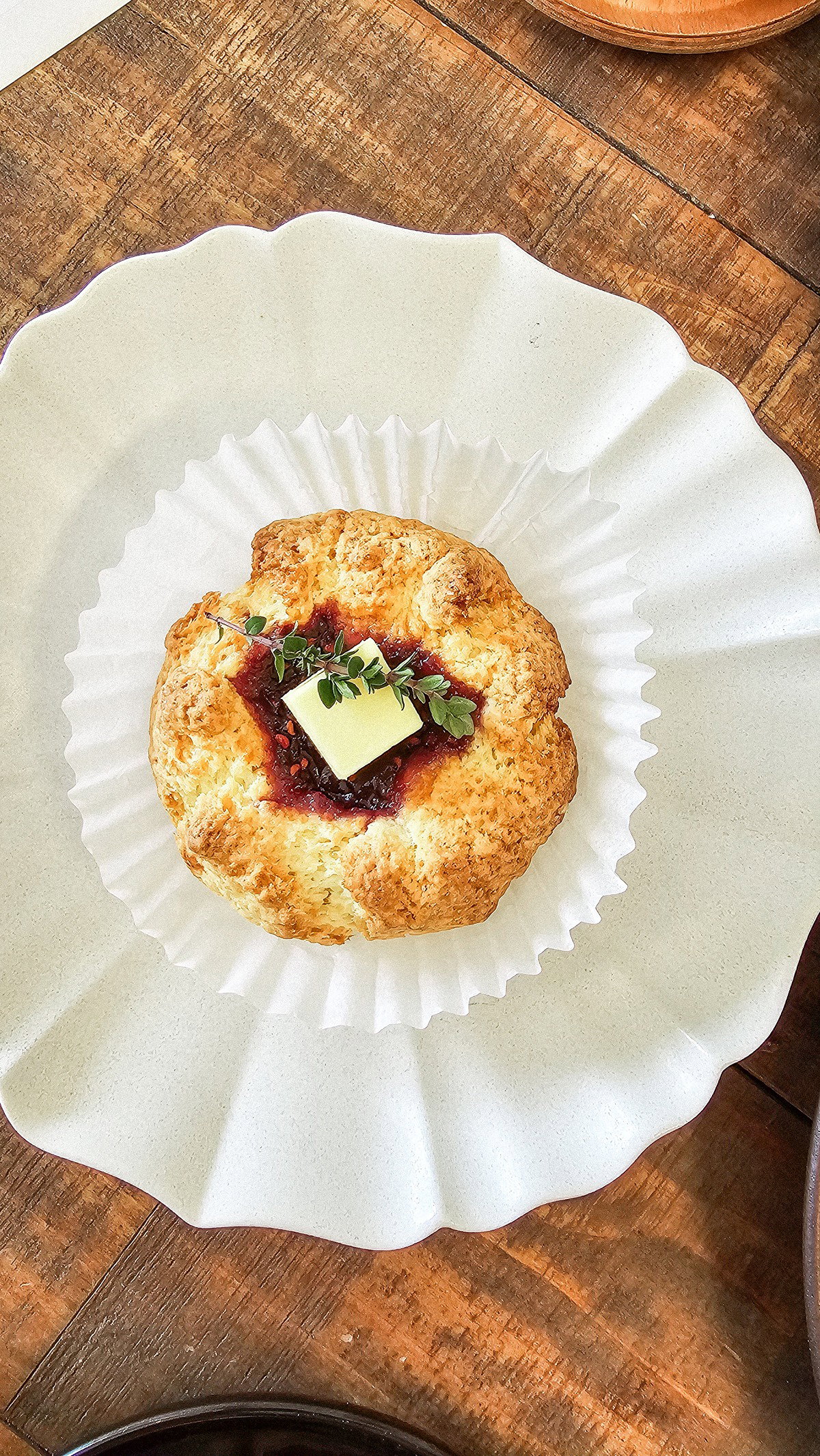
*매장 정보 : 용산 오브너리


