
1탄 엑셀이 취미인 사람이 공개하는 엑셀 디자인 이쁘게 만드는 팁! (〃⌒▽⌒〃)ゝhttps://theqoo.net/square/4036129734
안녕 덬들아 지난번 엑꾸 글이 예상치도 못하게 너무 큰 반응을 받아서
이번에는 감히 노션 꾸미기 팁을 가져와봤어
(노션은 고수들이 넘 많아서 지적 대환영이야 ㅠㅠ)
이번에도 역시 냅다 사진부터 보여줄게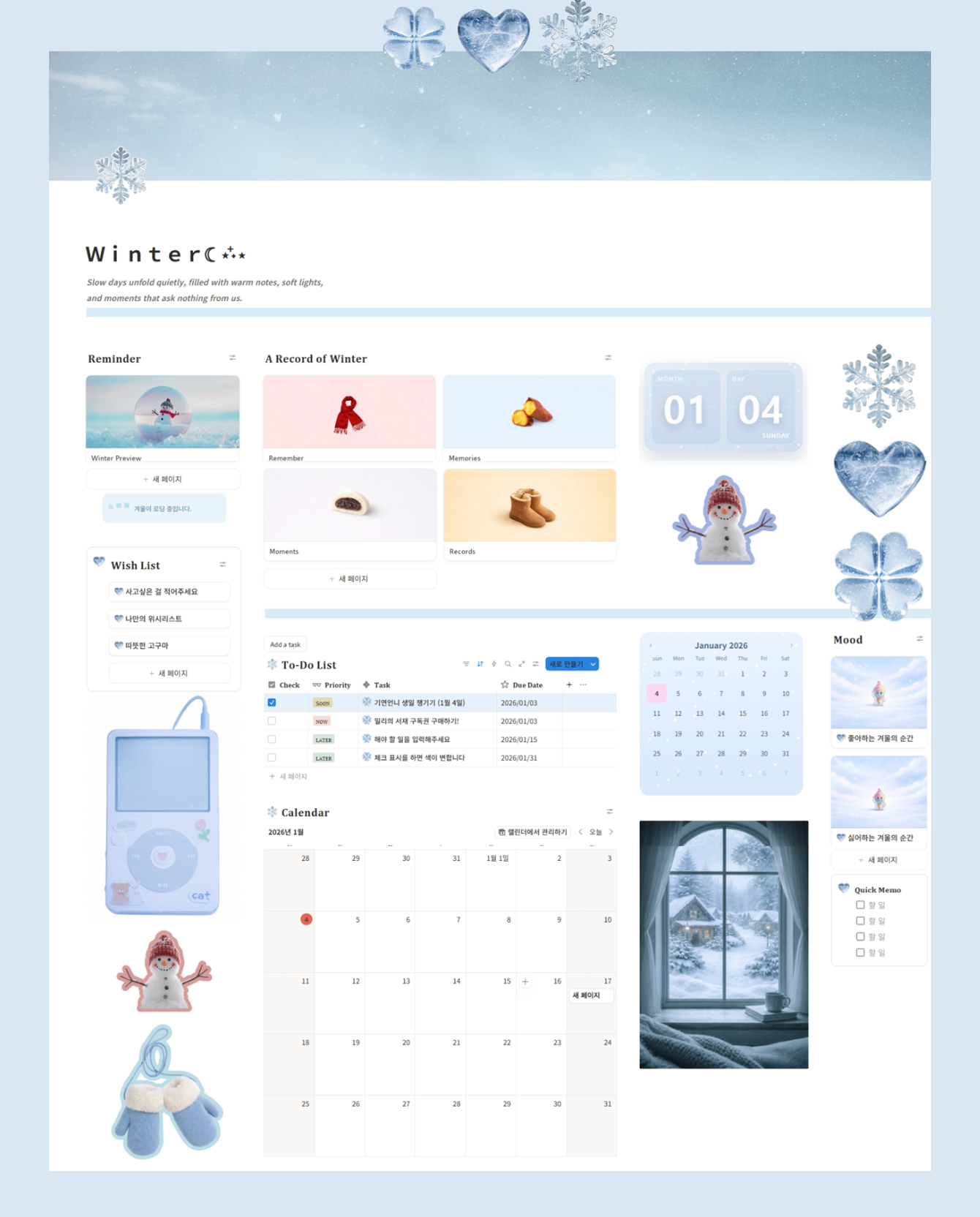
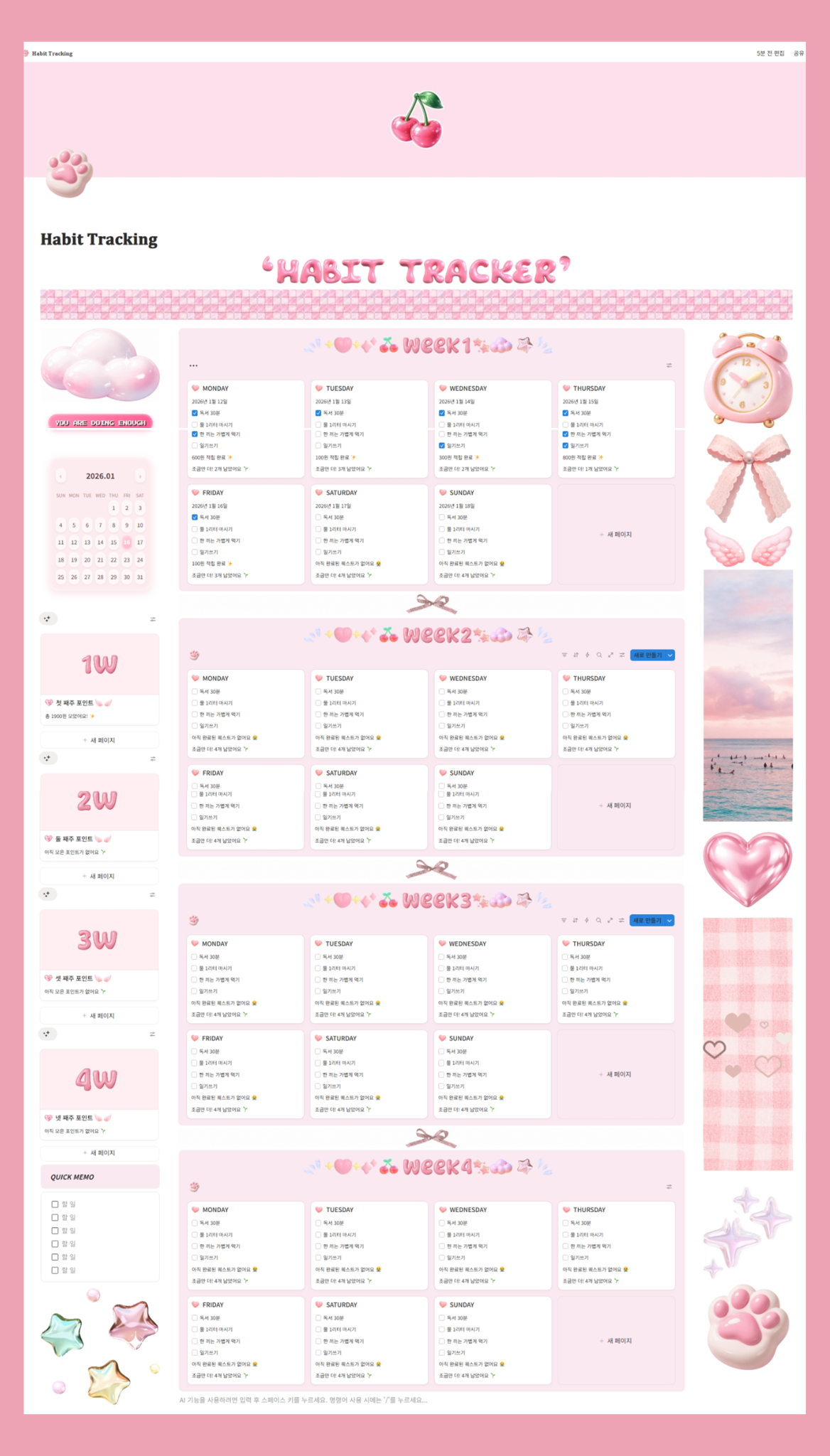
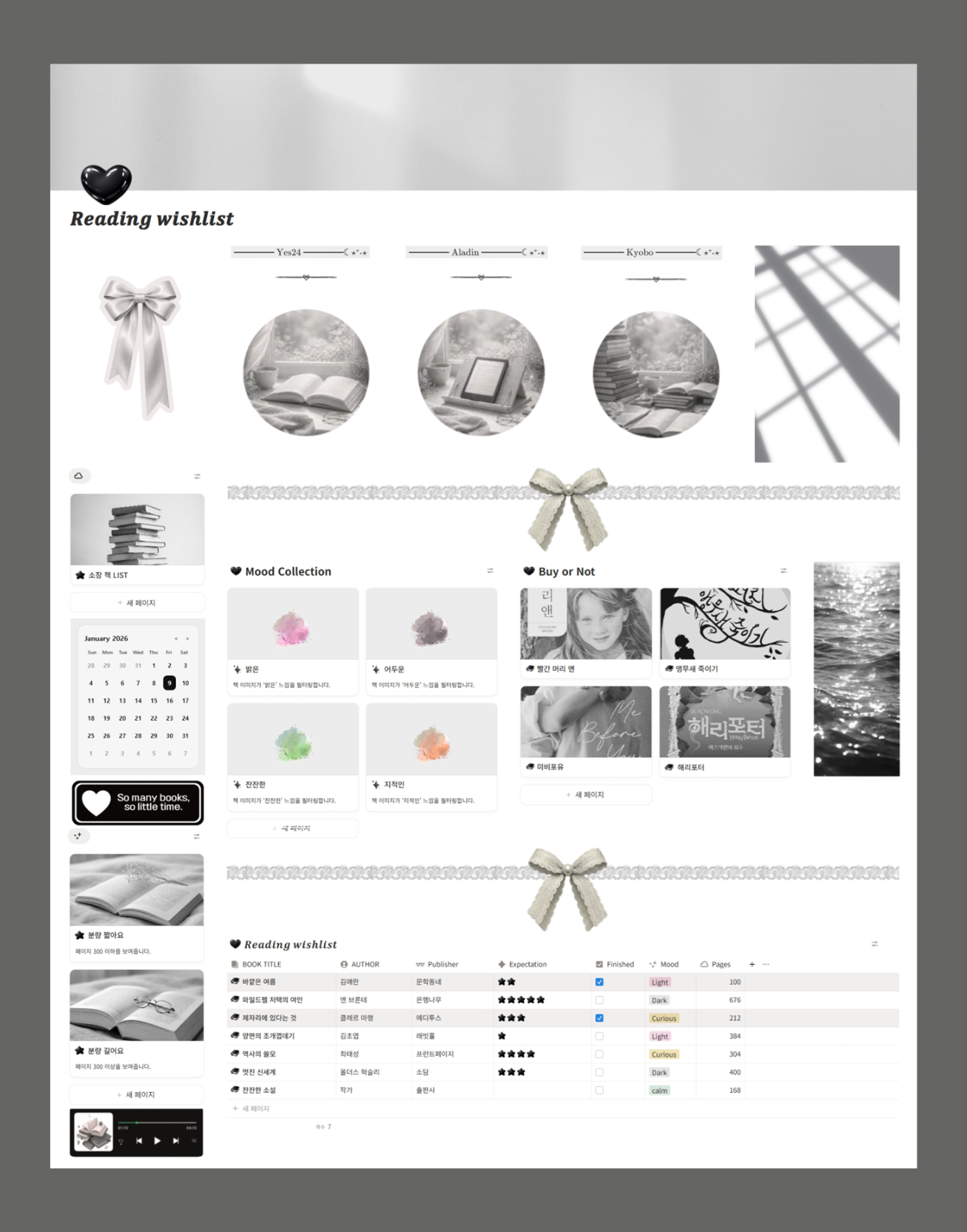
1. 준비물
- 챗지피티 (이미지 생성용 or 수식 짜기 or 위젯 코딩용)
- 캔바 (혹은 다른 이미지 편집용 사이트)
2. 노션 페이지 기본 셋팅
- 페이지를 열면 가장 먼저 오른쪽 상단 [전체너비] 옵션을 켜줘!
- 그리고 왼쪽 메뉴바를 숨긴 상태에서 작업하는 게 좋아 그래야 공간을 최대로 활용해먹을 수 있는 느낌!
- 작업 할 때 확대율은 80%가 좋고 앱 환경보다는 웹 환경이 좀 더 최적화되긴 해
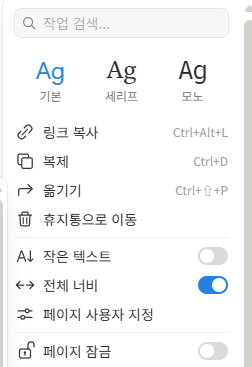
2. 1단 작업보단 2단~4단 작업 추천!
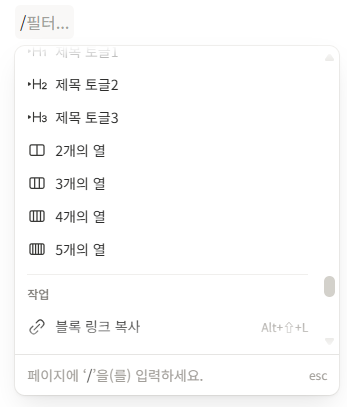
슬래시 하면 뜨는 창 맨 밑으로 가면 2개의 열~5개의 열 있는데 5개의 열은 좀 빡세고 4개의 열까지 추천!
그 열들에 이미지나 위젯이나 데이터베이스를 넣고 쌓아나가는 형식으로 만드는 거야..!
4개의 열 예시 ▼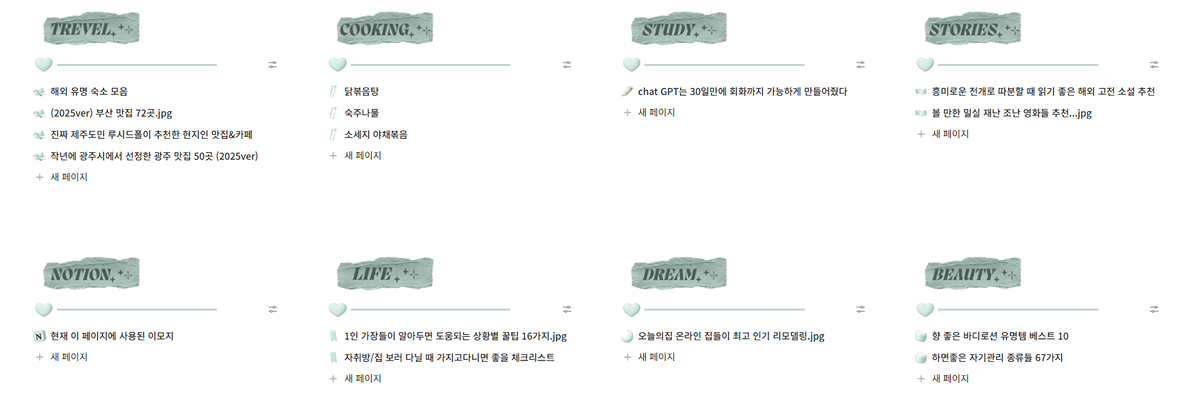
3개의 열 예시 ▼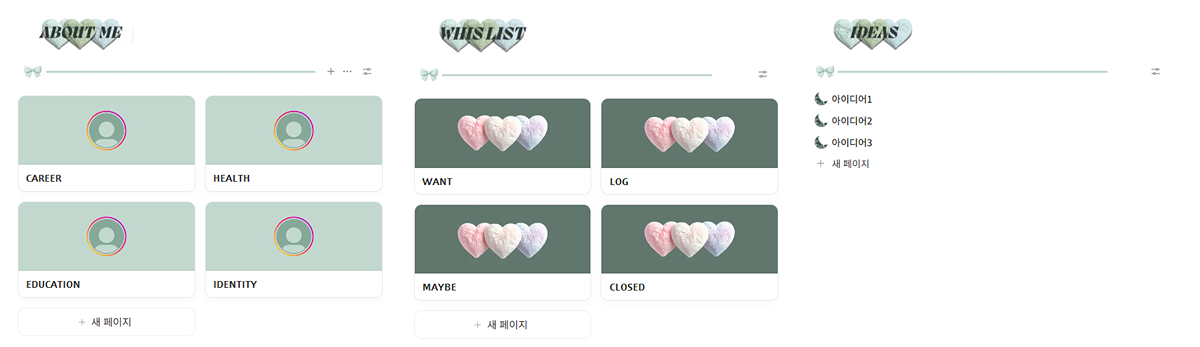
3. 이미지 만들기
- 먼저 원하는 컨셉을 잡고! (흑백톤이랄지 베이비핑크톤이랄지)
- 원하는 이미지를 핀터레스트 이런데서 찾아도 되긴하지만, 나는 지피티로 주로 생성해
내가 썼던 프롬프트 중에 몇 개 공유해줄게 (기본 프롬프트 = 부가적인 요소 제외하고 오브제만 강조 클로즈업 할 것)
1) 전체적으로 동글동글한 느낌 / 세라믹 질감 / 클레이 재질 / 3D 랜더링 처리 / 파우더리한 느낌 / 민트 색감

2) 전체적으로 통통한 느낌 / 글로시한 질감 / 3D 랜더링 처리 / 파스텔톤의 색감

4. 데이터베이스 옵션 숨기기
기껏 색감 컨셉이랑 다 잡아놨는데 요 쨍한 파란 데이터베이스 옵션이 밤티야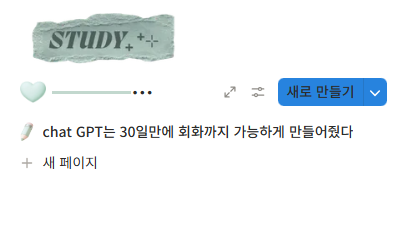
마우스 갖다대면 >> 표시가 있는데 그렇게 하면 숨기기 가능!
그리고 위 캡쳐처럼 나는 데이터베이스 제목을 아예 이미지로 만들어서 삽입했고,
실제 데이터베이스 제목에는 이모지를 넣어서 만들었음!
5. 자체제작 이모지 만들기
https://img.theqoo.net/QNSXgS
노션은 이모지를 직접 만들어서 삽입할 수 있는데, 이렇게 움짤도 가능함!
1) 지피티로 이미지를 생성한다
2) 캔바 (같은 이미지 편집 프로그램) 에서 배경 제거
3) 이모지 사이즈는 오피셜 280*280
4) ezgif.com 에서 움짤로 제작 가능
5) 노션 /이모지 ▶ + 버튼 눌러서 이모지 업로드 ▶ 이모지 이름 지정 후 저장
6. 구분선대신 이미지 삽입
노꾸의 핵심은 아무래도 이런 구분선이 큰 것 같아
노션에서 기본으로 탑재되어있는 구분선은 굵기가 얇고 색깔도 지정이 안되어서
이렇게 이미지를 넣거나, 아니면 수식을 사용하는 방법이 있어
1) 수식 사용
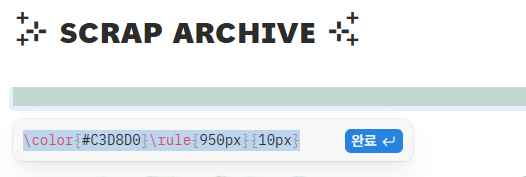
수식사용해서 우회적으로 구분선을 만들 수 있어
/수식 ▶ \color{#색상코드}}\rule{가로너비}{세로너비}
이 수식 작성 후 컨트롤+쉬프트+E 누르면 수식 설정한 색상과 두깨로 구분선이 생김!
2) 이미지 삽입하기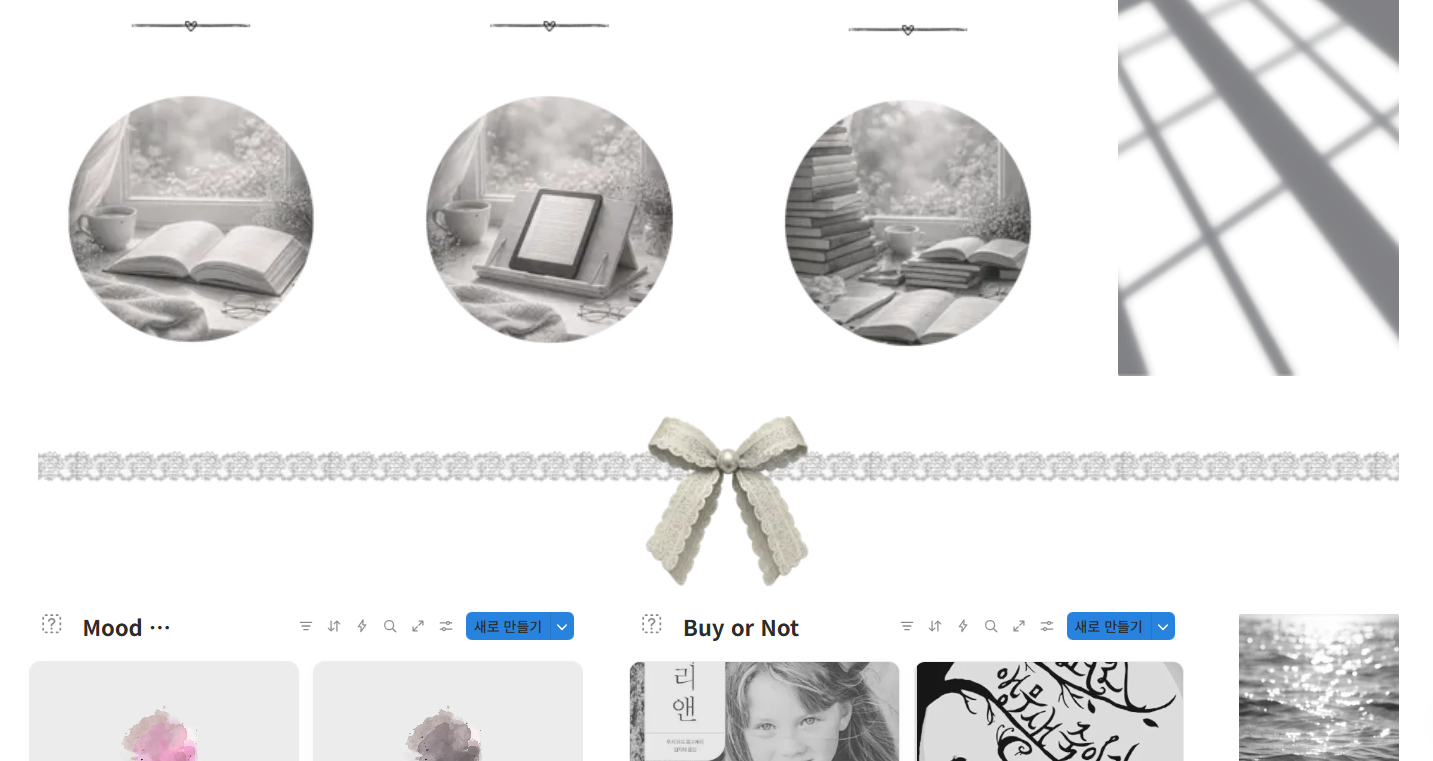
이렇게 구분선 대신 레이스 리본을 넣을 수도 있어!
역시 캔바로 작업했고, 추천은 3500*120 그래야 화질이 안 깨짐
(이 사이즈는 1개의 열일 때 기준! 2개의 열 이상일 때 저렇게 넣으면 너무 작아져)
7. 배경색 비슷하게 내는 법
노션은 기본적으로 텍스트 색이랑 텍스트박스 색만 지원하고 배경색은 지원을 안하는데,
배경색을 넣고싶을 때 있잖아!
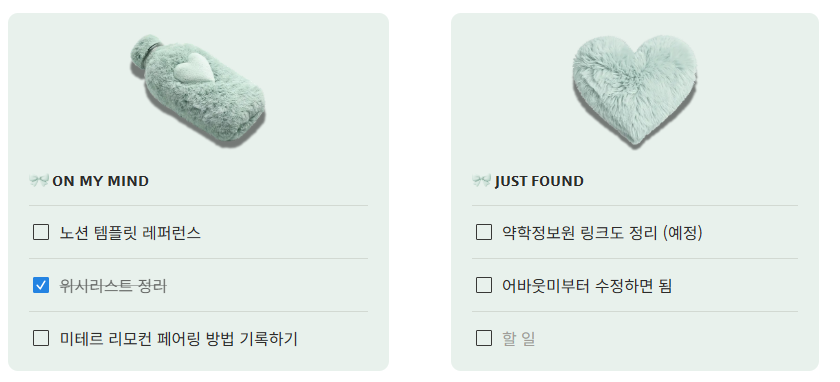
그럴 땐 /콜아웃을 활용해!
/콜아웃 ▶ 색깔지정 (이건 수식 안먹힘 ㅎㅎ..) ▶데이터베이스를 콜아웃 안에 넣어버리기
그럼 이렇게 배경이 핑크나 민트처럼 보이는 효과 ㅎㅎ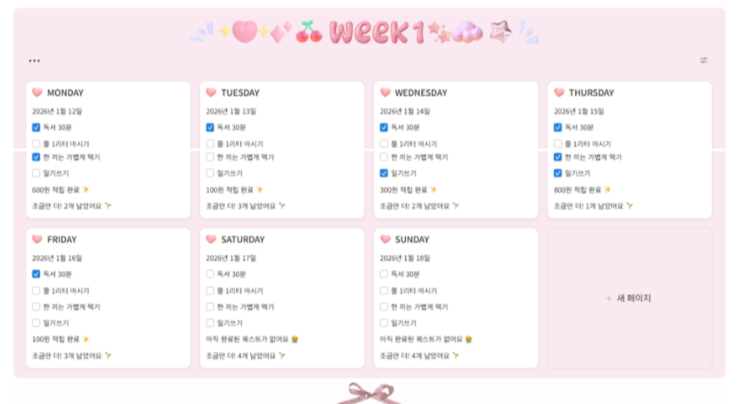
8. 위젯 만들기 (고급)
요건 해도 되고 안 해도 되는 단계인데 왜냐면 코딩을 해야해
참고로 원덬이 코딩의 ㅋ 자도 모릅니다!! 지피티가 다 해주거든여!
무료 코딩 가능 사이트 - vercel , github
요 2개 사이트를 이용함미다
지피티에게 이미지 하나 던져주고 이런 느낌의 캘린더 만들어줘! 하면 알아서 다 코딩해주는데
그거 그냥 갖다 붙이면 위젯이 짜잔하고 완성이 됨!
더 고급으로 하고싶다면 아예 내 노션 데이터베이스랑 위젯이랑 API를 연동시켜버리는 방법이 있는데
이것도 지피티가 다~ 알려줍니다!
데이터베이스 연동은 API 토큰 필요해!
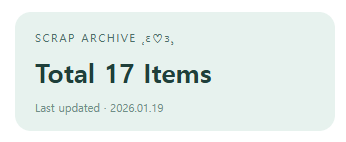
이게 실제로 연동중인 위젯인데, 데이터베이스의 페이지 수를 읽어서 띄워주는 위젯이야! 업데이트 날짜도 자동으로 읽어줘
vercel 로 작업 후 디자인은 github 에서 했어 (다시 말하지만 코딩의 ㅋ자도 몰라.. 지피티 만세!!)
=====================================
여기까지가 팁이었고,
사실 이 글을 쓴 목적은 내가 만든 템플릿 하나 무료 나눔 해주고 싶어서야 ㅎㅎ
더쿠에서 스크랩할 때 스크랩은 해놓고 안 보는 경우 많잖아!?
아니면 정말 유용했던 정보인데 글이 삭제가 됐다거나?
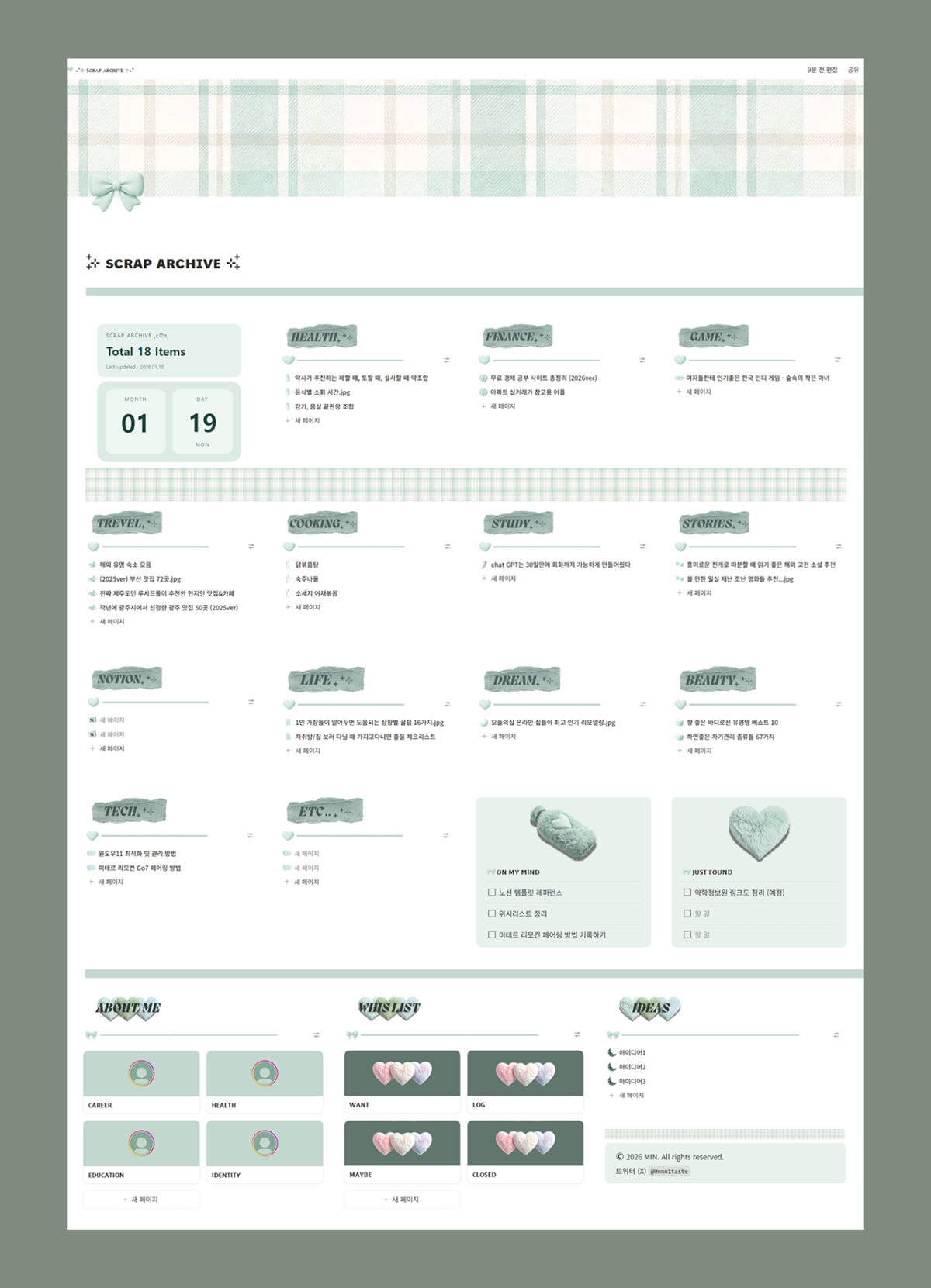
그런 것 때문에 나는 노션에 스크랩을 시작했는데, 일명 스크랩 아카이브 템플릿
카테고리별로 나눠놨고 꼭 더쿠 아니더라도 트위터나 인스타에서 본 유용한 정보들 스크랩 하고 싶을 때 노션에다가 복붙만 해!
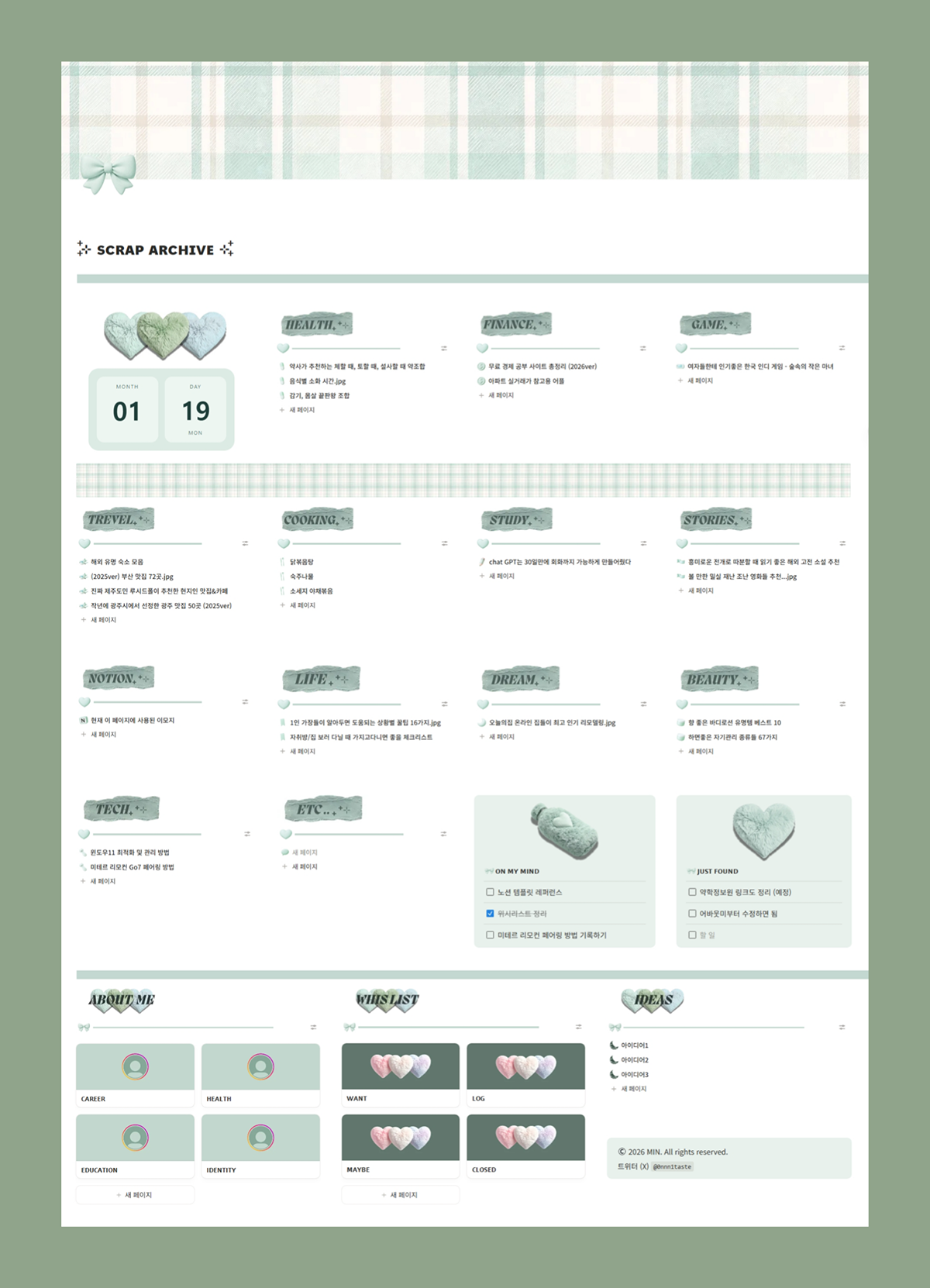
+ 새 페이지 눌러서 차곡차곡 모으면 돼
상단~중간에 있는 데이터베이스에 스크랩한 것들 모아두면 되고
맽 밑 하단에 있는 데이터베이스는 사실 있어도 그만 없어도 그만인 건데 나는 실제로 쓰는 것들이라 넣어놨어
ABOUT ME = 나에 대한 스크랩이야 → 연봉계약서, 졸업증명서, 건강검진표 등등 스크랩
위시리스트 = 말그대로 위시에 대한 스크랩! → want 당장 원해 log 전에 써봤는데 괜찮더라 일단 기록 maybe 괜찮아보이긴 한데 위시까진 아냐 closed 위시였는데 이제 아니게 된 것들
▼ 노션 템플릿 ▼
🔗 https://curvy-smartphone-5bb.notion.site/s-2ed5e5e5d53181ee99c4e94151309eaa?source=copy_link

오른쪽 상단 복제 버튼 클릭해서 사용하면 돼!
권장 확대율 80%
앱 환경보다는 웹 환경에 최적화 되어있음!
그럼 오늘도 좋은 하루 보내 ! 🫶🍀


