
사진 정리하다 지친 기념으로 써봨ㅋㅋㅋㅋ
이전 추천글들은 여기 참조
→ https://theqoo.net/994440004
저번에는 덕질에 확실히 관련된 것만 썼는데
이번에는 그냥 전체 컴 사용으로 쓰는거고,
일단 무료만 추천할게!
프로그램명 클릭하면 공식 사이트 이동해!
# 파일관리
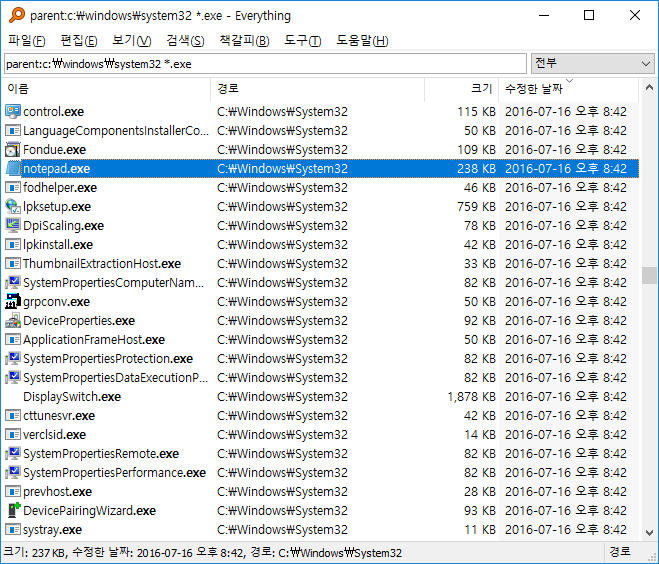
없으면 바로 깔아 제발 부디 이렇게 빌게
꾸라 사진을 못찾겠어 한다면 everything 이 해결해 줄지니
컴퓨터 파일 찾기는 이게 짱이야
정렬되고, 문서 / 음악 / 영상 / 사진 으로만 구분해서 찾을 수도 있고,
무엇보다 속도가 기본 탐색기보다 훠어어어얼씬 빨라

레이드라이브로 구글 드라이브 연결한 덬들은
이렇게 색인에 추가해서 구글 드라이브 검색도 가능해!

alt+space 누르면 키보드로
대부분의 작업을 할 수 있는 마법의 프로그램이야
- 검색 색인을 넣어서 아무 화면에서나 검색 가능
- 포토샵도 바로 실행
- 즐겨찾기도 바로 실행 (꾸라 잡담 글쓰기..꾸라시용이야)
- 위에 everything 설치되어 있으면 파일 찾아서 이동 가능!
- 기타 계산기, url 쳐서 접속, 컴퓨터 끄기 뭐 등등 있으니 사용해봐

요런식으로 빠르게 원하는
파일, 프로그램, 즐겨찾기 이동할 수 있는거고
자기가 커스텀 하면 돼!
파일 저장할 때 원하는 폴더를 계속 찾아가야하잖아?
이건 파일 다운로드 할때
내가 즐겨찾는 폴더로 한번에 이동할 수 있어
핫키도 지원하니 써볼 덬들은 한번 써봐!


꾸라 사진 빠르게 볼 때 좋은 프로그램이야
사진 보려면 클릭해서 보고, 끄고 해야하잖아?
이건 그냥 스페이스바 누르면 미리보기 되고,
스페이스바 누르면 꺼지고 이래
pdf, 워드 문서들도 다 가능해서
굳이 열긴 싫고 빠르게 보고 끄고 싶을때 좋아!
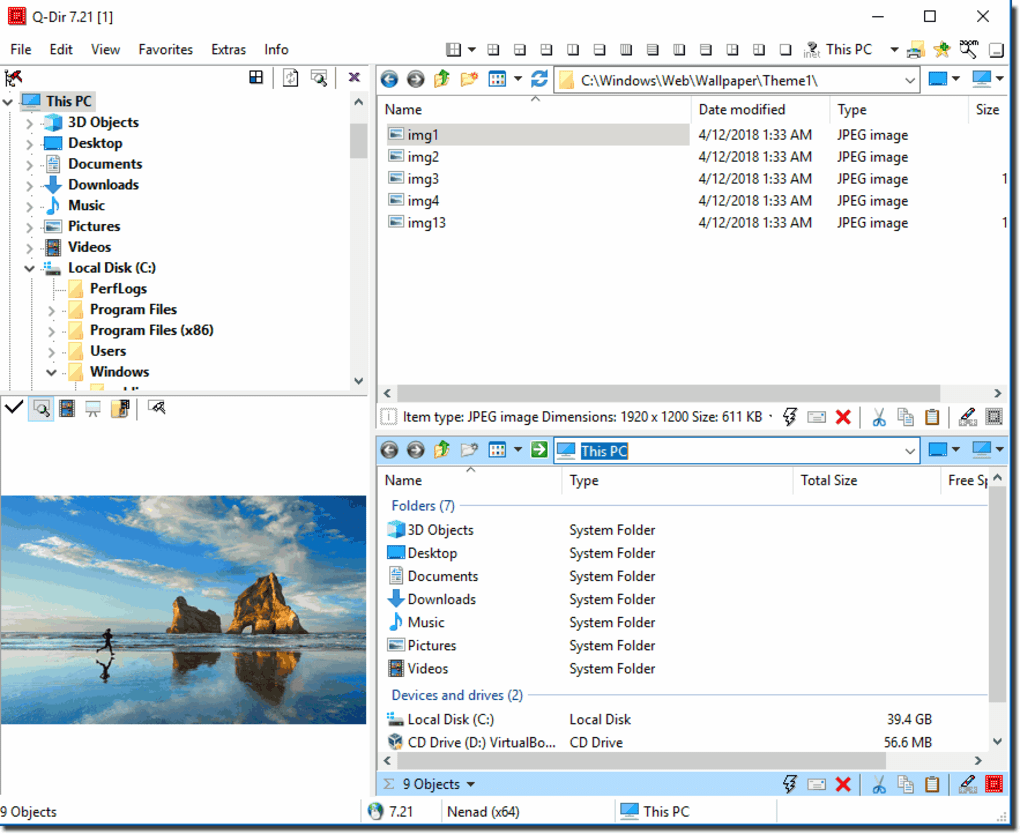
나는 파일이 여기저기 있는데...
이거 폴더 창 여러개 틀어서 정리하기 존나 귀찮아...
이런덬들을 위한 거! 한글 됨!
요렇게 폴더 왔다갔다하면서 끌어서
복붙, 옮기기 해.. 저기서 파일명 변경이랑 다 되니까!
6. TressSize 혹은 Spacesniffer

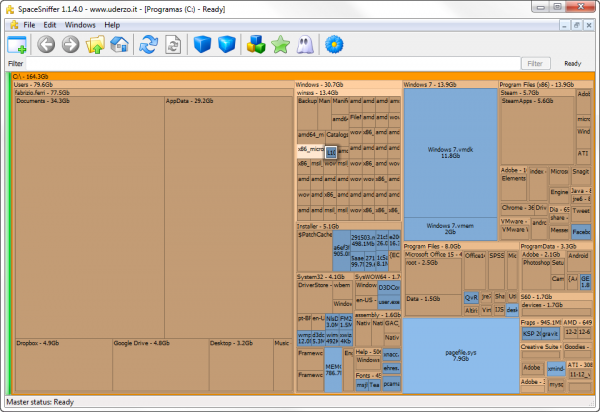
둘 다 컴 파일 용량 관리 툴이야.
한눈에 어떤 파일이 용량 얼마나 차지하는지 알 수 있어서
컴 한번씩 정리할 때 좋음
별 차이 없고 보여지는 방식이 다르니 편한거 써

무료, 유료 둘 다 있는데 무료는 15기가 무료야!
resilio sync 앱이나 컴에서 사진을 넣으면,
서로 자동으로 동기화가 돼
+ 이걸 추천하는 이유
= 꾸프메 컴퓨터에 바로바로 저장하고 싶은 아이폰 사용자
아이폰 사용하면 사진 옮기는것도 일이잖아?
대신 아이폰에게는 단축어라는 기능이 있지!!
난 이걸 단축어 기능을 써서
꾸프메 파파고 번역 + 사진 자동 컴으로 동기화 용으로 써
자세한 방법은..어...
→ https://theqoo.net/1007973443 보고 연구해보자ㅠㅠㅠ
# 기타

컴퓨터 크롬 소리는 줄이고,
팟플 소리는 크게 하고,
멜론은 중간 크기로 해놓고 싶은 덬은 깔자
요런식으로 된다

단축키로 실행 가능하고,
캡쳐 후에 자동으로 해주는게 많아
난 캡쳐 후에 자동으로
구글 드라이브 업로드 + 이미지 복사를 시켜놨어

폴더는 이런식으로 날짜 별로 구분가능하고,
사진명도 자동으로 설정 가능해

프로그램 작업표시줄에서 숨기고 싶을때!
요런식으로 프로그램 숨겨주면
시스템 트레이로 자동 숨겨져

샄방을 달린다면 디토를...
복붙 여러개가 저장되고 관리하는거야
복붙 여러개 확인가능하고 갖다 쓸 수 있어
당연히 [마키야사랑해] 말머리 글 쓸때 편함
# 팟플레이어 쓰는 덬들에게
이건 대부분 알고 있는 팁이지만
헐 난 이런게 있는지도 몰랐어하는 초보덕을 위한 글이야
1. 팟플은 재생 전용 프로그램이 따로 있다

팟플 폴더 들어가면 보여?
potplayermini 가 있어
차이는 팟플 딸려오는 광고, 방송하기가 없고
재생하기라 영상 보기밖에 안하는 덬들한테 더 좋아
이걸 기본 프로그램으로 바꿔주면 돼
귀찮으면 그냥 설치할때 영어로 설치하면 저것만 깔림
-> 나중에 언어설정 한국어로 바꿔주면 됨
2. 자막 번역 기능이 있다

난 꾸라 영상 있는데
다른 나라 자막만 있어 하는 덬들에게는
자체 자막 번역 기능을 써보길 바래!
요렇게 선택하면 되고, 깔끔한 번역은 아니지만
아 뭔 소리 하는구나~ 정도는 알 수 있어
3. 유튜브+다음팟 영상 재생된다

굳이 주소 칠 필요 없어 그냥 유튭 영상 끌어다 팟플에 붙이면 재생됨
팟플 Ctrl+t 눌러서 맨 위로 놓고
이렇게 시작땡 단관 달리면 됨
4. 고화질 내 컴에서 버벅거린다
= DXVA 사용하자

필터 > DXVA 들어가면 좀 덜 버벅거려
5. 코덱 다른거 쓰고 싶고 cpu, gpu 나름 괜찮음
= LAV가 좋음
K-lite 코덱 있으니 Mega 설치하고
팟플 설정 > 코덱 > 영상 코덱 > 시스템 기본으로 다 바꿔줘
설치 링크는
→ https://www.codecguide.com/download_kl.htm
혹시나 유용했다면,
다음에는 크롬 확장프로그램도 한번 가져와볼게!
그럼 마지막으로 꾸라야 사랑해 마키가 최고야 꾸라는 냥이야


