*서방용으로 .가 들어간 단어들은 알아서 읽어줘
이제 화.녹.방법을 알려줄게 사실 나는 이것저것해보고 만든거라
이 방법이 제일 좋은 방법이라고는 할 수 없고
이것도 계속 여러가지 방법으로 시도해서 자신이 만족할만한 화질을 찾아야해
일단 제일 중요한 캡쳐보드가 필요함
내가 쓰는건 스카.이디지털.슈퍼캐.스트 x6 hdmi 인데 !! 꼭 이거일 필요는 없어 !!
적당한 가격대에 안정적인 녹..화를 위해서 데스크탑 내장형으로 고른거고
보통 스카이디지털, 엘가토, 애버미디어 세가지 많이 쓰는거 같아
그중에 검색해서 장단점 따져서 고르면 될 듯
혹시 4k 화.면녹.화를 하고 싶다면 그에 맞는 컴퓨터성능(그래픽카드포함)를 가지고 있어야해
캡쳐보드 관련은 이미 많은 사람들이 올려놨으니까 읽어보고 신중히 골라서 선택해줘
혹시 스카.이디지.털을 가지고있다면 “스.카이디지.털 HDCP 우회” 검색해서 꼭 설정해줘
다른 그래픽카드는 분배기(HDCP우회용)도 필요할지도 모르니까 잘 찾아봐서 구입하길바래
그다음에 HDMI선으로 캡쳐보드랑 셋톱연결해주고 obs나 ffmpeg로 화.녹하면됨
<OBS설정법>
obs 녹.화방.법도 많이 나와있어서 생략하고 내 설정만 알려줄게
테스트 여러번 해보고 마음에 드는 방법으로 찾아보길바래
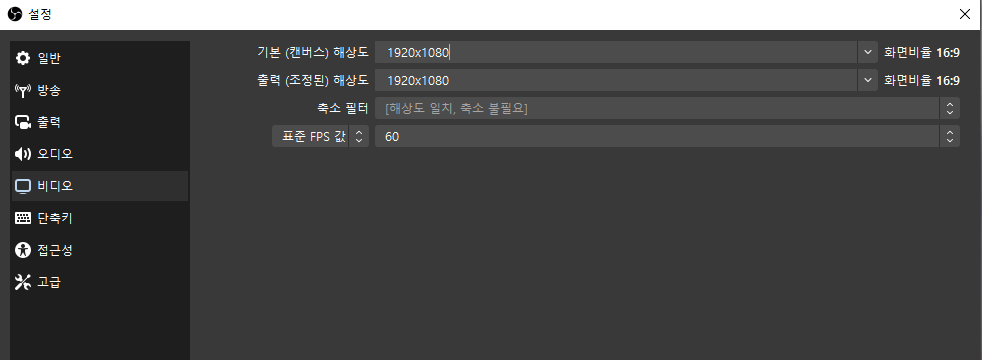
설정-비디오
캔버스 해상도 : 1920x1080 출력 해상도 : 1920x1080
FPS값 : 29.9/30/59.9/60 중에 원하는걸로 설정
**원본 영상 화질이 120이상인건 거의 없어서 120이상의 값은 추천하지않아 사실 60도 거의없음
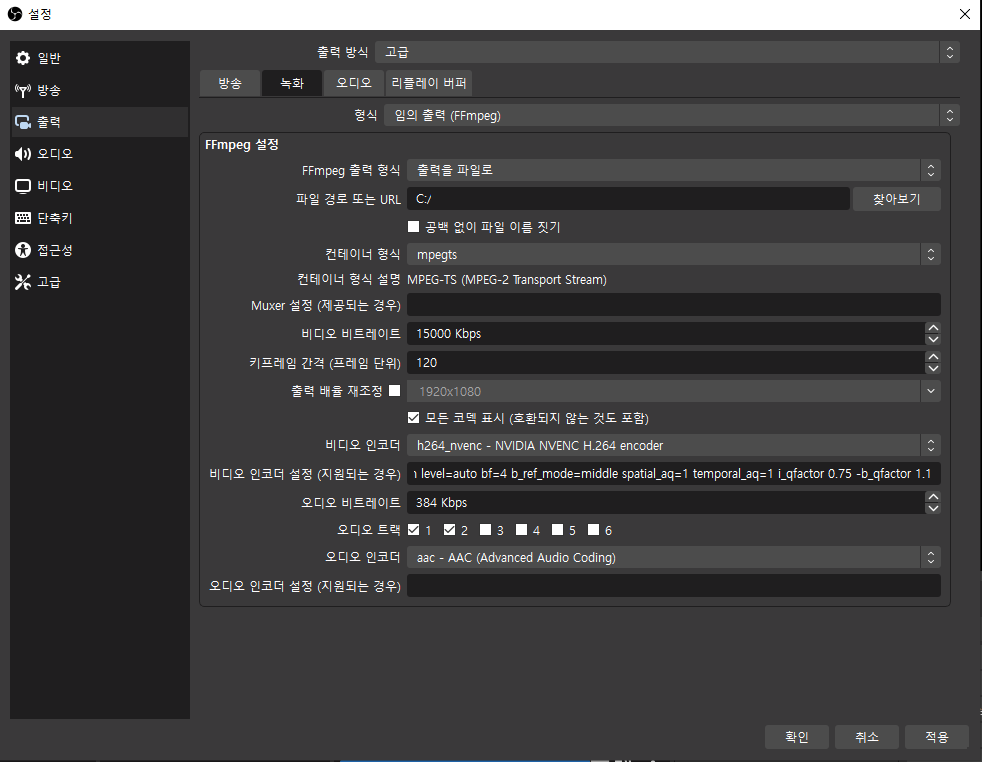
설정-출력-출력방식을 고급으로 바꾸고 녹.화.탭으로 가서 위처럼 바꿔줄꺼임
우선 내가 쓰는게 엔비디아그래픽카드라 인코더 설정이 엔비디아용이야
이제 하나씩 설명해줄꺼야 보면서 목적에 따라 값을 바꿔서 사용하면됨
-
형식 : 임의출력 ffmpeg
-
파일경로 : 원하는곳으로 **파일오류 덜나게 하고싶으면 최대한 C드라이브내에 ssd로 설정
-
컨테이너 형식 : mepgts
-
비디오 비트레이트 : 15000 Kbps
15000는 음방용 12000는 드라마/예능용 으로 하고있음 비디오 인코더 설정에서 최대화질 바꿔줄꺼라 평균비트레이트정도 라고 보면됨
-
키프레임간격 : 120
2초X60fps=120 이거는 테스트해보면서 영상에 끊김이 없는지 부드럽게 보이는걸로 설정하면됨 (원래기본값은 250)
-
비디오 인코더 : h264 nvenc NVIDIA NVENC **모든코덱 표시 해야 보임
amd그래픽카드를 쓰면 h264_amf 로 바꿔주면됨
-
비디오 인코더 설정 : minrate=10000K maxrate=23000K bufsize=20000K profile=high level=auto bf=4 b_ref_mode=middle spatial_aq=1 temporal_aq=1 i_qfactor 0.75 -b_qfactor 1.1
위에꺼 복사해서 넣어도됨
엔비디아를 사용하지않는다면 minrate, maxrate, bufsize, profile, level까지만 넣어줘도됨
minrate 최소비트레이트 maxrate 최대비트레이트 bufsize 버퍼사이즈만 지정하고 나머지값은 엔비디아 디코딩문서에서 가져온거라 궁금하면 가보길 https://docs.nvidia.com/video-technologies/video-codec-sdk/12.1/ffmpeg-with-nvidia-gpu/index.html#command-line-for-latency-tolerant-high-quality-transcoding
드라마나 웹캡쳐면 minrate=6000K maxrate=12000K bufsize=15000K추천
-
오디오 비트레이트 : 384 kbps
이것도 음방용 384 예능용이나 굳이 높을필요없다면 192-256도 상관없어
-
오디오 인코더 : AAC
나중에 편집하기 편할려고 AAC 사용하는데 AC3도 많이 쓰임
<OBS 윈도우(창)캡쳐>
디스플레이 캡쳐도 많이 쓰겠지만 내가 쓰기엔 윈도우캡쳐가 더 유용해서 이걸알려줄게
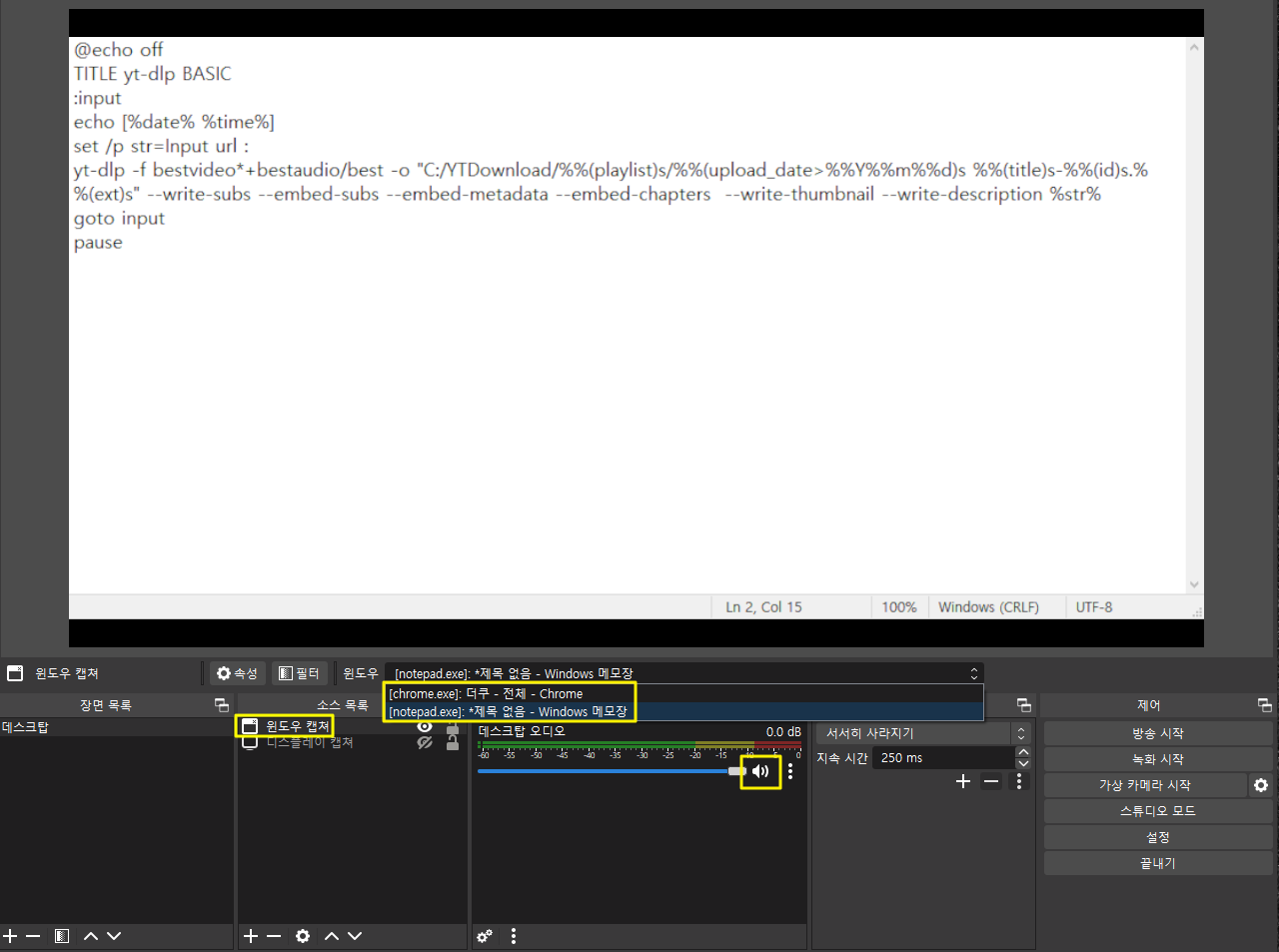
소스목록에 + 눌러서 윈도우캡쳐 추가하면 크.롬/웨.일/파이.어폭스/엣.지 브라우저 상관없이 프로그램 창별로 캡쳐가능 게임창도 가능
대신 dr.m걸린 영상들은 하드웨어가속화는 꺼줘야함. 그래서 나는 잘안쓰는 브라우저 설치해서 가속화를 아예 꺼두고 녹.화용으로 씀
**설정은 1920x1080이니까 윈도우 전체를 캡쳐하려면 f11같은걸로 전체화면해주고 Alt+tab눌러서 다른창누르면 다른작업가능함
재생하는 창에 마우스 올리면 뜨는 재생바만 주의해주면됨
<ffmpeg 방법>
cmd창에서 ffmpeg로 녹.화.하는 방법
저장은 cmd창을 열게된 경로로 저장됨
**경로를 바꾸고 싶으면 cd 경로 치면 그 폴더로 변경됨 예) cd C:\YTDownload\
obs보다는 화질이 좋은데 캡쳐보드가 있어야하고 보다시피 복잡해서 맨뒤에 파일이름만 바꿔서 저장해둔걸로 복붙해서 씀
ffmpeg -f dshow -s 1920x1080 -rtbufsize 2147.48M -framerate 60.00 -pixel_format yuyv422 -i video="SuperCast X6 Capture":audio="SuperCast X6 Capture" -f mpegts -c:v h264_nvenc -pix_fmt yuv420p -b:v 15000k -minrate 12M -maxrate 22M -bufsize 20M -vsync cfr -level 0 -tune:v hq -rc-lookahead 32 -bf 4 -b_ref_mode middle -spatial-aq 1-temporal-aq 1 -aq-strength 9 -profile:v high -preset p7 -r 59.94 -i_qfactor 0.75 -b_qfactor 1.1 -c:a libfdk_aac -b:a 384k -ar 48000 -y "2024-04-28 test.HDMI.ts”
—이것도 설명하자면
-
-f dshow : 윈도우녹.화.장치
-
-s 1920x1080 : 화면크기 지정
-
-rtbufsize 2147.48M : 리얼타임버퍼크기 실시간으로받아오는크기인거같은데 검색해보니 다들 이렇게 설정해서 넣어둠
-
-framerate 60.00 :프레임수 29.97/30.00/59.94로 변경가능
-
-pixel_format yuyv422 : 픽셀설정 YUV 422(YCbCr 4:2:2)
-
-i video="SuperCast X6 Capture":audio="SuperCast X6 Capture" : i는 input옵션 비디오랑 오디오장치 넣어주면됨
**장치이름을 모를때 ffmpeg -list_devices true -f dshow -i dummy 으로 확인가능
-
-f mpegts : 파일포맷 ts
-
-c:v h264_nvenc : 비디오 코덱설정 엔비디아버전 / 엔비디아 아니면 libx264로 설정
-
-pix_fmt yuv420p : 티비픽셀
-
-b:v 15000k -minrate 12M -maxrate 22M -bufsize 20M : 비디오 비트레이트 설정
-
-vsync cfr -level 0 -tune:v hq -rc-lookahead 32 -bf 4 -b_ref_mode middle -spatial-aq 1-temporal-aq 1 -aq-strength 9 -profile:v high -r 59.94 -i_qfactor 0.75 -b_qfactor 1.1 : 아까설명했듯 엔비디아문서 참고함
-
-preset p7 : 프리셋설정 엔비디아는 p1~7까지있고 p6으로 해줘도 괜찮음 쉽게 / 엔비디아니면 보통 veryfast~slower 이고 slower추천 -쉽게 속도가 빠르면 화질이 떨어지고 속도가 느려지면 화질이 좋아진다고 생각하면됨
-
-c:a libfdk_aac : 오디오포맷 aac
-
-b:a 384k -ar 48000 :오디오비트레이트 384Kbps 오디오레이트 48000Hz
-
-y "2024-04-28 test.HDMI.ts” : 저장 “파일이름.ts”
-용량때문에 줄이고 싶다면 제일 먼저 쉽게 변경할수있는건 오디오비트레이트나 비디오 비트레이트니까 잘 테스트해봐
-개인적이로 obs보다 ffmpeg 녹.화.를 선호함 화질이 달라.. 그치만 컴퓨터 성능에 따라 프레임 누락이 있을수있으니 컴퓨터에 맞는걸로 !
-엔비디아가 아닌 사람들은 ffmpeg녹.화 libx264방법을 더 찾아봐야 할꺼야 옵션값 용어가 다르기 때문에
물론 obs처럼 일부 값만 넣고 녹.화.는 가능하지만 만족하는 화질이 안나올 수도 있음
이것저것 검색해 보고 테스트했다가 안되고 되고를 반복하면서
영어도 잘 못해서 번역기에 의지해서 하느라 잘못 알고 있는 것도 많을 거 같은데
내가 아는 건 다 알려준 거 같아 총정리한 거 같아서 나한테도 공부가 된듯
이미 너무 많은 방법들이 나와있는거는 자체적으로 생략했는데
그래도 모르겠다면 답글남겨줘 대신 먼저 한 번이상은 검색해보고와줘ㅠ
마지막으로 잘못 쓴 거나 이상한 거 있으면 알려주고 궁금한 거 있으면 해도 됨 알고 있는 거라면 알려줄게