
내가 녹화에 사용하는 프로그램은 오캠이야.
방방 서치하면서 최근에 알게된 프로그램이고
가장 중요한 건 무료로 다운 받을 수 있어.

아래있는 사진은 홈페이지에서 가져와서 광고가 없지만
다운받고 열어보면 검은창 아래로 광고 여러개 떠있을 거야.
(녹화 - 녹화 시작, 캡쳐 - 화면 캡쳐, 열기 - 녹화된 영상 저장 폴더 열기, 코덱 - mp4,mkv,avi 같은 설정, 소리 - 시스템 소리로 설정)
연두색 영역 - 녹화나 캡쳐 할 영역, 직접 조정할 수 도 있고, 우리가 주로 사용할 건
크기조절 - 전체화면
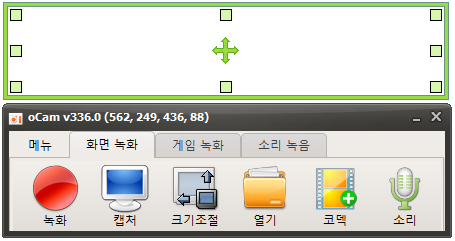
(오캠 홈페이지에서 가져온 사진)
크기 조절 - 전체화면 하면 아래 보이는 사진대로 녹색 영역이 보일거야.
이렇게 해서 녹화해서 녹화된 영상보면 전체화면으로 녹화되어있고 저 녹색영역이랑 점들은 녹화영역 지정이기 때문에 실제 녹화된 영상에는 보이지 않아.

상단 네 개 항목 중에서 메뉴 - 옵션 누르면 설정창 나와.
녹화 - 크기 조절에서 화질, 영상 품질 결정할 수 있음.
단축키 - 녹화는 (F2) , 녹화 중지는 (Shift + F2) 이렇게 기본으로 설정되어있고 본인이 편한 키로 바꿀 수도 있어.
저장 - 녹화된 영상이 저장될 폴더 정하기 / 파일이름 - 기본은 년월일초시로 되어있어서 나중에 정리 하고 편집할 때 이름 다시 바꿔줘야 해서 본인 편한 쪽으로 미리 이름 바꿔두어도 괜찮음.

전체영역 설정하고 녹화버튼 눌러서 영상 녹화하면 아래 영상 처럼 나옴.
나 같은경우에는
아미집 녹화 할 때 프로그램 켠 상태로 최소화 (-) - 영상 재생 버튼 누르고 들어가서 녹화 단축키 (F2) 누름 - 재생되고 있던 영상 잠시 멈추면서 커서 아래로 내려서 플레이바 화면에 안뜨게 함 - 방향키로 영상 첫 부분으로 이동 - 쭉 녹화, 끝나면 단축키(Shift + F2)눌러서 종료/ 프로그램 창에서 중지


