
전에 후기방에 썼는데 반응이 좋아서,
만드는 방법에 대해서 알려줄까해서 새로 글을 써봐..!
참고로 아래 캡쳐에 있는 금액들은 실제 내가 쓴 금액이나 자산 아니고 테스트용으로 넣은 금액이야!
0. 준비물 :
- 챗 지피티
- 무료 폰트 사이트 눈누 (https://noonnu.cc/index) - 고딕 종류 추천!
- 엑셀
0. 엑셀 배경색 덮기
- 뭔갈 만들 때 엑셀이런 기본 상태보다는
배경색을 연한 걸로 덮어주는 게 좋음!
배경색 싫고 하얀색이 좋다 하면, 눈금선만 없애줘도 깔끔해
파일 > 옵션 > 고급 > 밑으로 쭉 내리면 눈금선 있는데 체크 해제하면 저 선들 없어져
1. 도형 활용하기
- 제목행이나, 분류행 같은 걸 도형 활용해서 만들면 생각보다 있어보여
2. 그라데이션 활용하기
 (이게 처음 도형 삽입하면 나오는 기본형태)
- 도형도 기본 단색만 쓰는 것보다 그라데이션이 훨씬 이뻐보여
도형 > 도형서식 > 채우기 > 그라데이션 채우기
그라데이션 종류 > 방사형 (선형보다 방사형이 그라데이션이 더 조화로운 느낌이야)
그라데이션 중지점 > 양쪽 바에 각각 원하는 색깔 입히기
바를 캡쳐처럼 중간 쯤으로 옮겨줘야 그라데이션이 잘 퍼져보여
투명도는 0% 보다는 30~50% 로 해줘야 진하지않고 은은한 그라데이션이 됨
실선 > 없음 or 그라데이션 실선
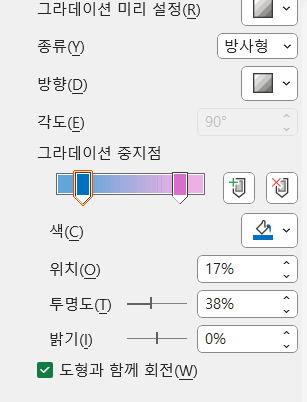
 (실선 없이 만들면 이렇게 됨!)
입체감을 만들고 싶으면 그림자 넣기
근데 그대로 하면 너무 음영이 져서 기껏 밝게 만들어놓은 그라데이션이 탁하고 어두워져
투명도 70~80% 설정 추천
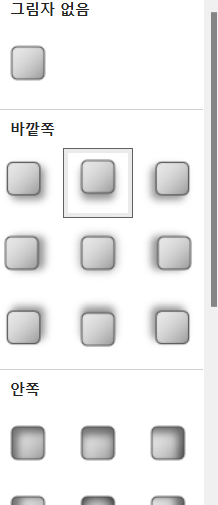
실선과 그림자까지 넣으면 이렇게 버튼 느낌이 나게 됨

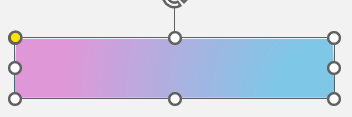
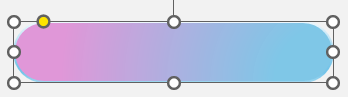
도형 팁 : 일부 도형은 클릭하면 이렇게 노란색 점이 나오는데, 저걸로 조정하면 각진 네모에서 둥그런 네모로 바꿀 수 있음
되는 도형있고 안 되는 도형있음!
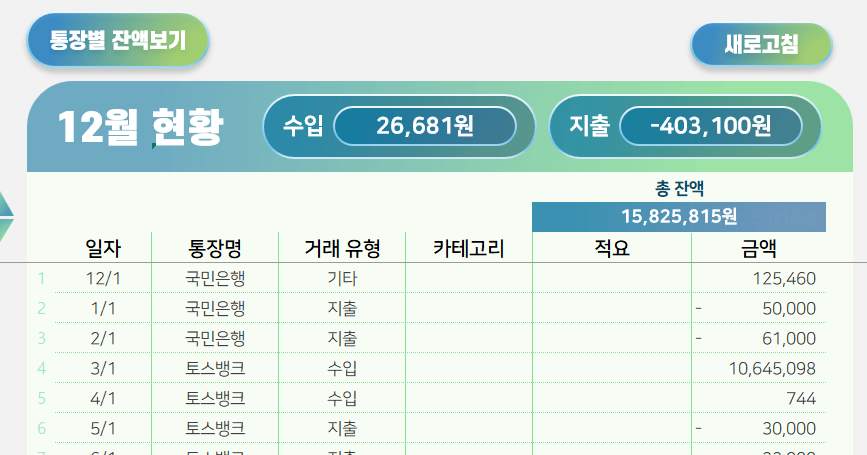
이제 이 도형들을 모아다가 서로 도형 겹치기 하면, 이렇게 가능!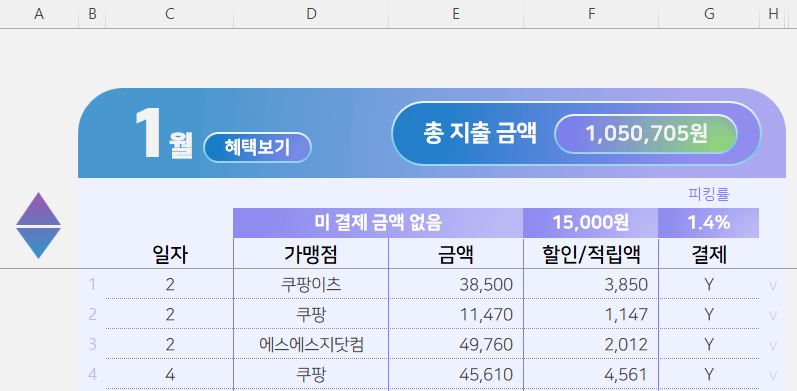
3. 챗 지피티 활용하기
엑셀은 웬만한 거 다 구현이 가능해서, 챗 지피티에게 "~~한 기능을 구현하고 싶은데 가능해?" 라고 물어보면
"ㅇㅇ 가능. 열 이름이랑 셀 주소 알려주면 수식짜줄게" 이렇게 알아서 수식을 짜줘 (천재 갓피티..)
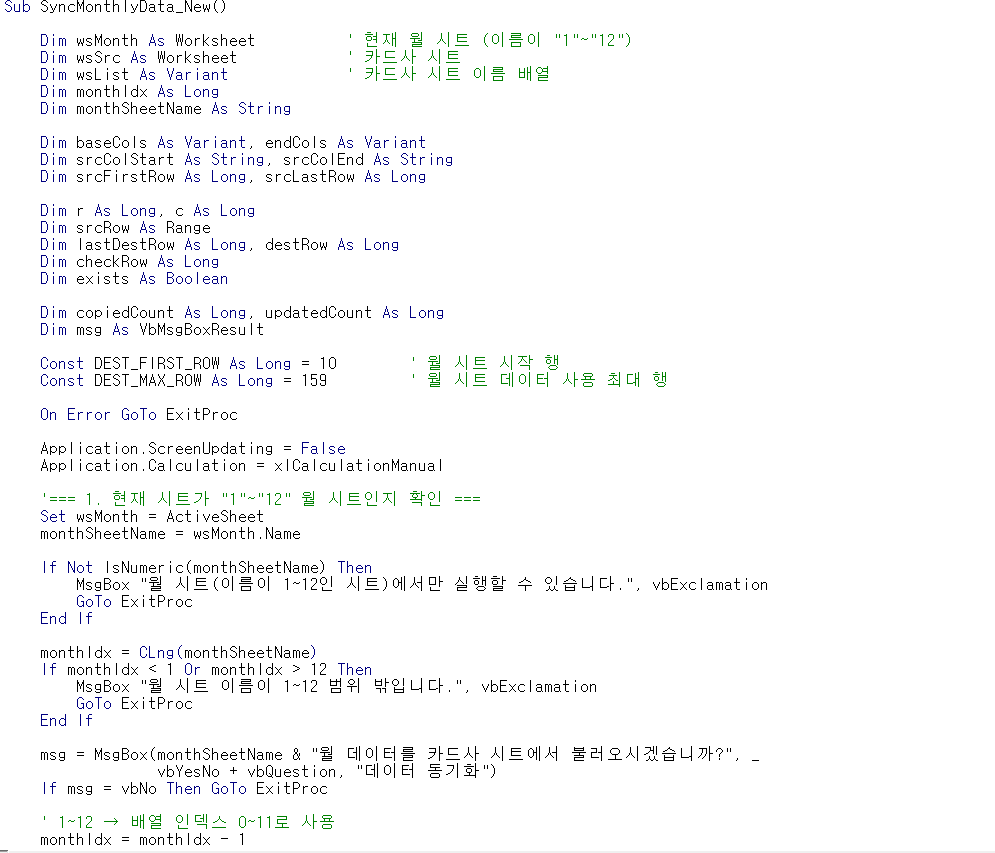
이런 완전 복잡한 매크로도 지피티가 짜줬어
TMI. 원덬은 사무직 입사 할 때 sum 밖에 몰랐음 ㅎㅅㅎ
원하는 기능을 지피티에게 말해!
그럼 지피티가 가능한지 아닌지 말해주거든 그대로 하면 굿!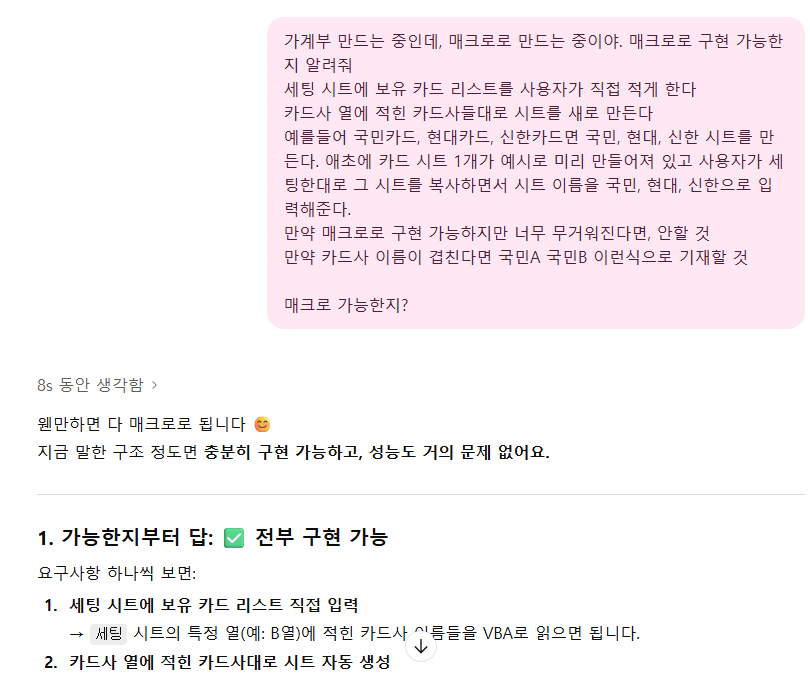
4. 슬라이서 활용하기
* 슬라이서는 표로 지정되거나, 피벗테이블에서만 작동함
슬라이서 = 필터 걸어서 특정 데이터만 보고싶을 때 슬라이서 내 버튼을 클릭하면 자동으로 그 데이터만 필터돼서 보여줌
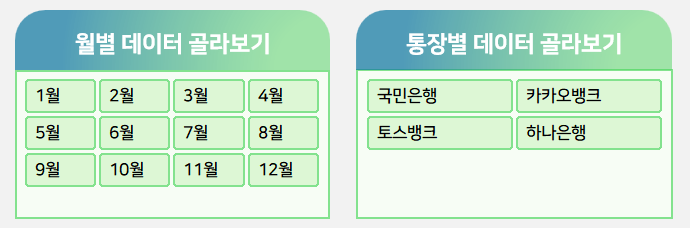
여기서 2월 클릭하면 표로 지정된 범위에서 2월 데이터만 보여주는 식!
표로 만들고 싶은 범위 지정 후 삽입 > 표만들기
이후 삽입 > 슬라이서
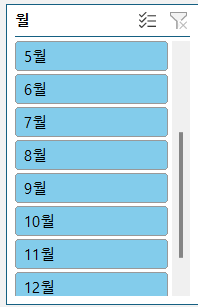
처음 삽입하면 이런 기본 모양으로 나오는데,
상단 슬라이서 > 슬라이서 스타일에서 원하는 디자인으로 바꿀수 있음!
원하는 디자인이 없으면 새 슬라이서 스타일로 커스튬 가능
5. 차트 활용하기
차트 여기저기 쓰는 거 좋아해서 차트 범벅이야 ㅋㅋㅋㅋㅋㅋ
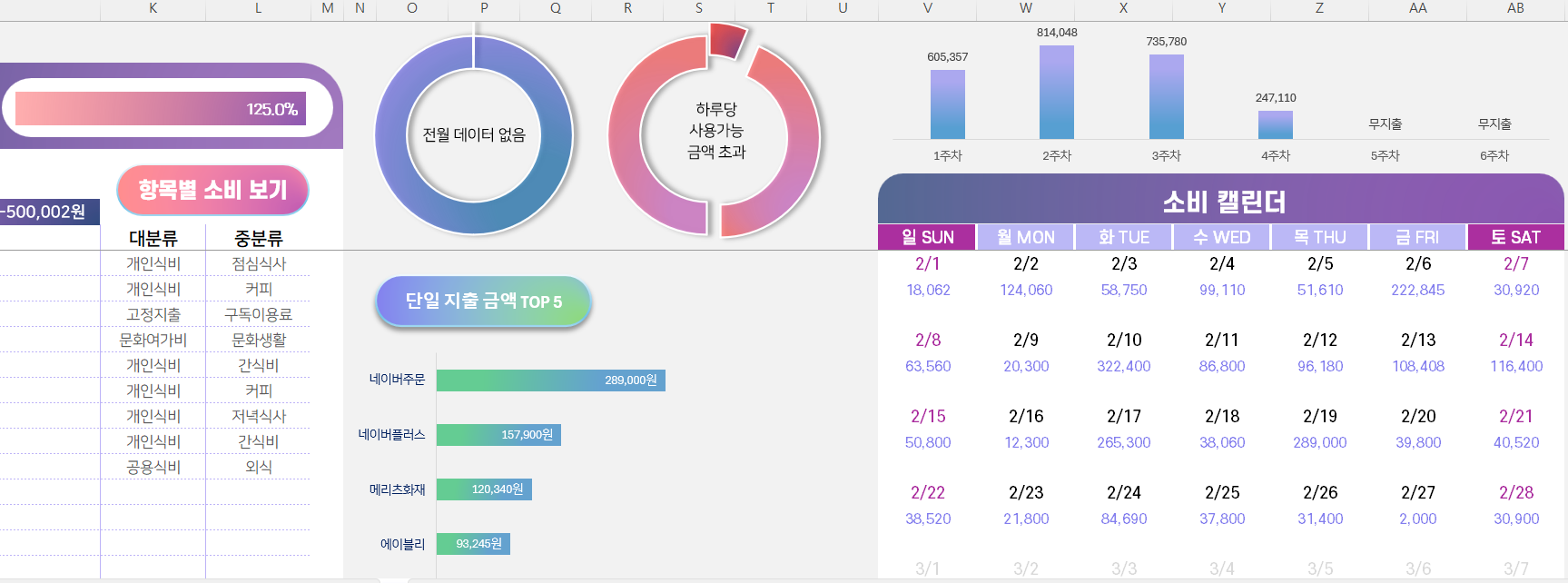
카드값 목표 대비 현재 얼마나 썼는지 막대 그래프로 표기해주고
전월 동기간 대비 당월 동기간 얼마나 덜 쓰고 더 썼는지 원형차트로 보여주고
하루 할당량 수식 계산해서 (지피티 도움) 앞으로 하루동안 얼마나 더 쓸 수 있는지
소비캘린더 역시 지피티가 수식 짜줬고, (캘린더의 일자 추출해서 왼쪽 표의 일자와 일치하는 값만 합계내기)
1주차, 2주차.. 소비 추이 보려고 그래프 짰어
이번달에 어디에 제일 큰 돈 썼는지도 차트 만들었고
암튼 차트 좋아해서 여기저기 다 넣어놈 ㅠㅠ
삽입 > 차트 처음 넣으면 이런 못생긴 차트가 나오는데,
차트 제목 삭제, 범례 삭제, 그림영역 채우기 > 채우기 없음 (그래야 투명해짐)
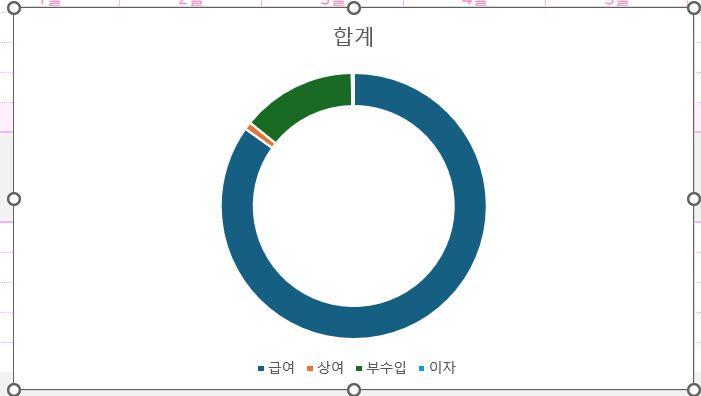
다 삭제한 다음에 차트 클릭 > 채우기 > 그라이데이션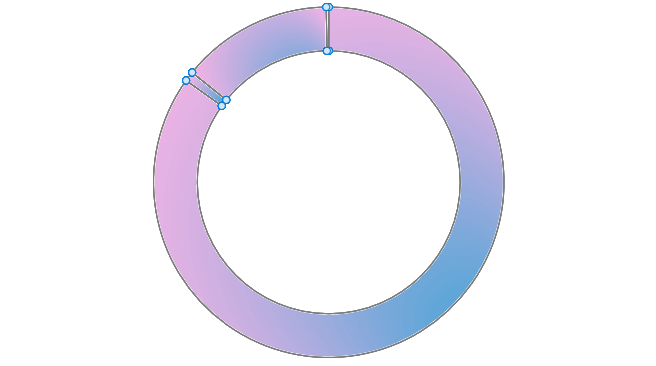
조금 봐줄만하게 변함!
위에 설명한 것 처럼 그라데이션 밝기 올려주고 음영도 넣어주고 (투명도 올리고) 실선을 하얀색으로 1.5포인트 정도로 넣어주면
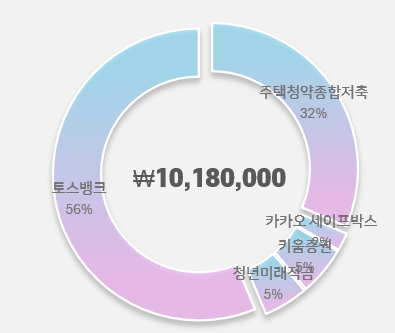
이런 느낌이 됨!
참고로, 차트 만들 땐 차트에 들어갈 데이터가 있어야하는데,
나는 데이터가 여기저기 있는 게 싫어서 차트 안에다 숨겨버려
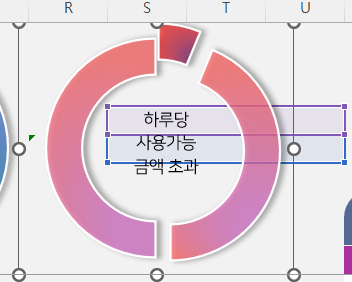
기존 데이터 있는 자리에다가 차트로 덮어버리고
기존 데이터 셀은 배경색과 똑같은 글자색 써서 덮어버림
아래는 내가 엑셀 가계부 쓰면서 필요하다고 생각한 기능 넣은거야
※ 엑셀 가계부에 넣은 기능
1. (매크로) 카드사 시트에 입력한 데이터 월별 시트로 데이터 가져오기
2. (매크로) 데이터가 너무 많아지면 스크롤이 길어져서, 탑 다운 기능 만들었어 (화살표로 위아래 이동할 수 있는 기능)
3. 소비 캘린더 (수식으로 가능)
왼쪽에 일자별로 데이터를 입력하면 캘린더의 일자와 일치하는지 확인 후에 해당 일자 금액들만 합계로 가져옴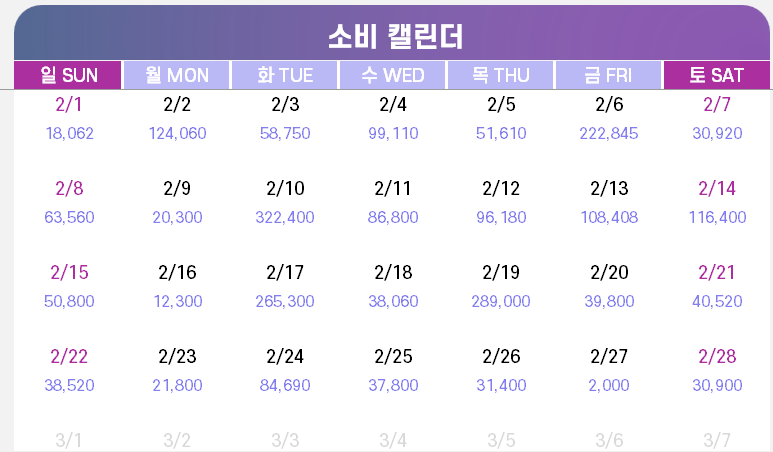
해당 월이 아닌 날짜는 조건부서식으로 회색표시 되게 처리
4. 카드사별로 혜택 및 실적 확인 기능 (수식으로 가능)
채워야하는 금액 입력하면
충족 금액은 알아서 수식으로 계산해주고, 할인 가능액 중에 남은 할인액은 얼마인지 수식으로 모두 구현 가능! (지피티 도움 받았음)
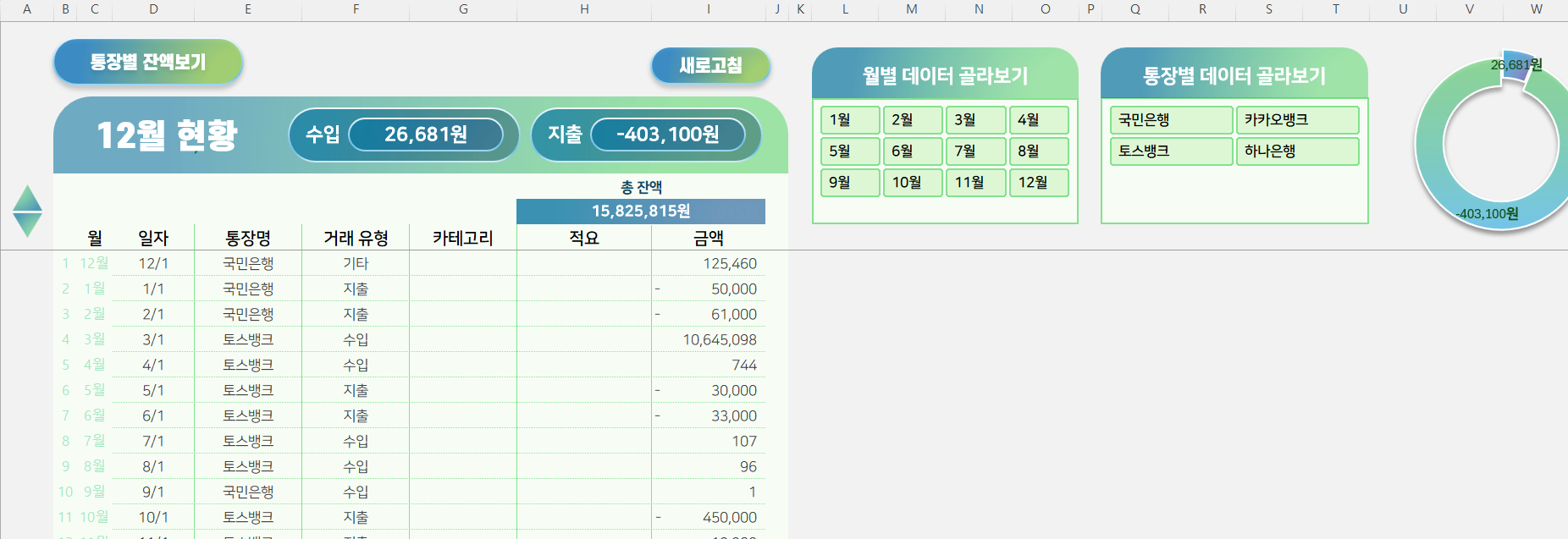
5. 입출금 시트는 슬라이서 기능 이용해서, 원하는 날짜, 원하는 통장만 필터 걸어서 볼 수 있는 기능
필터가 걸리면 자동으로 "1월 현황, 2월 현황..." 등 자동으로 바뀌어서 수입, 지출 알아서 계산해줌 (수식)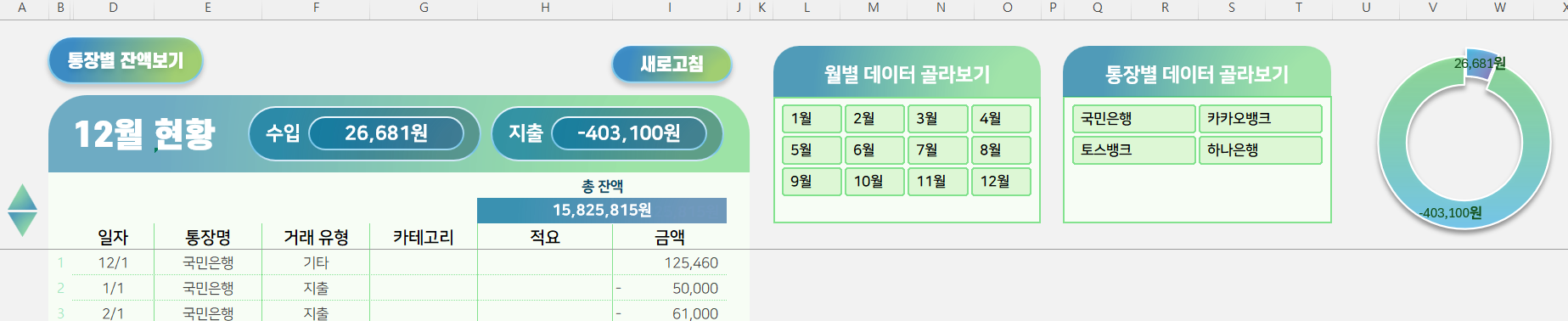
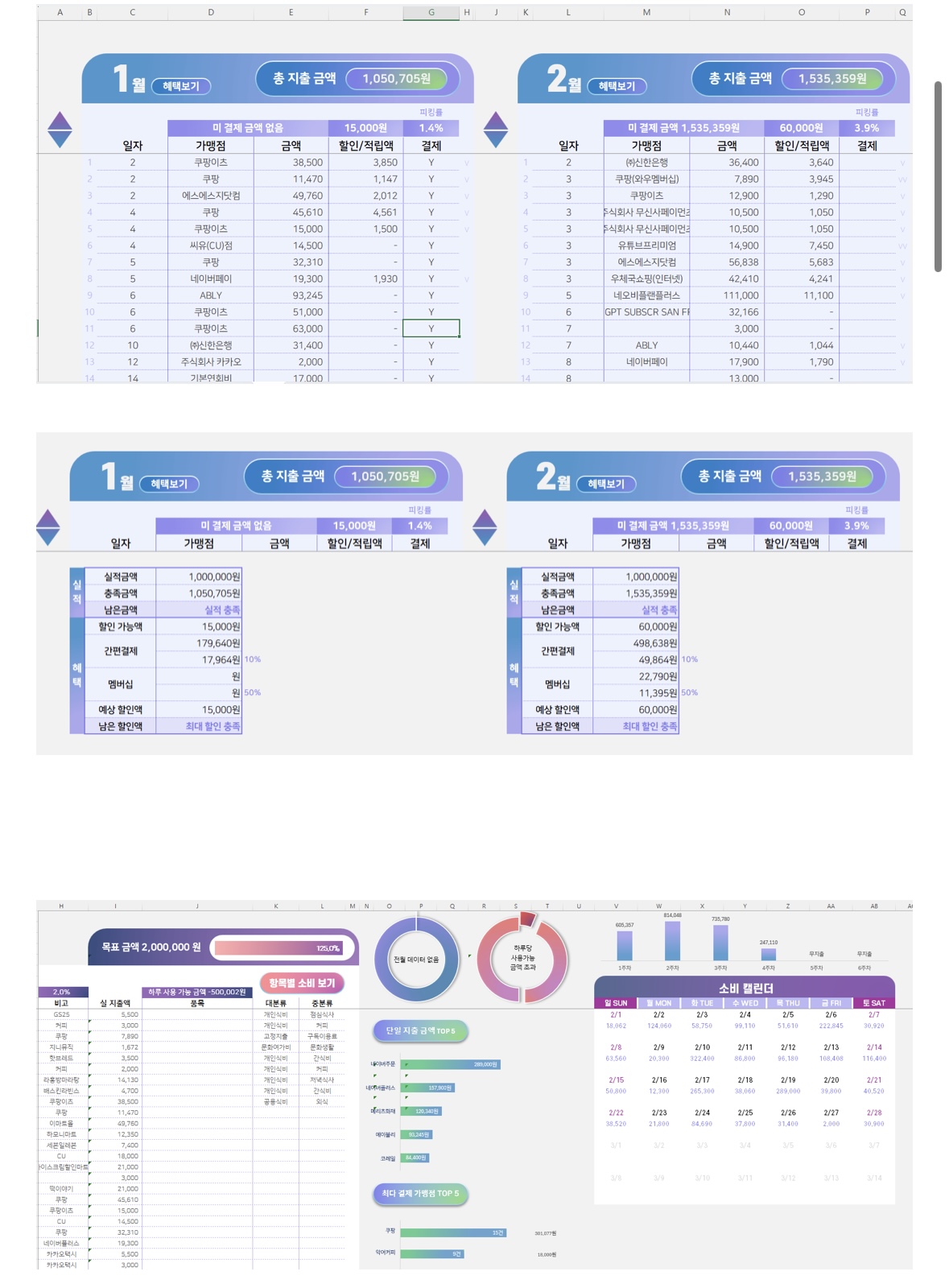
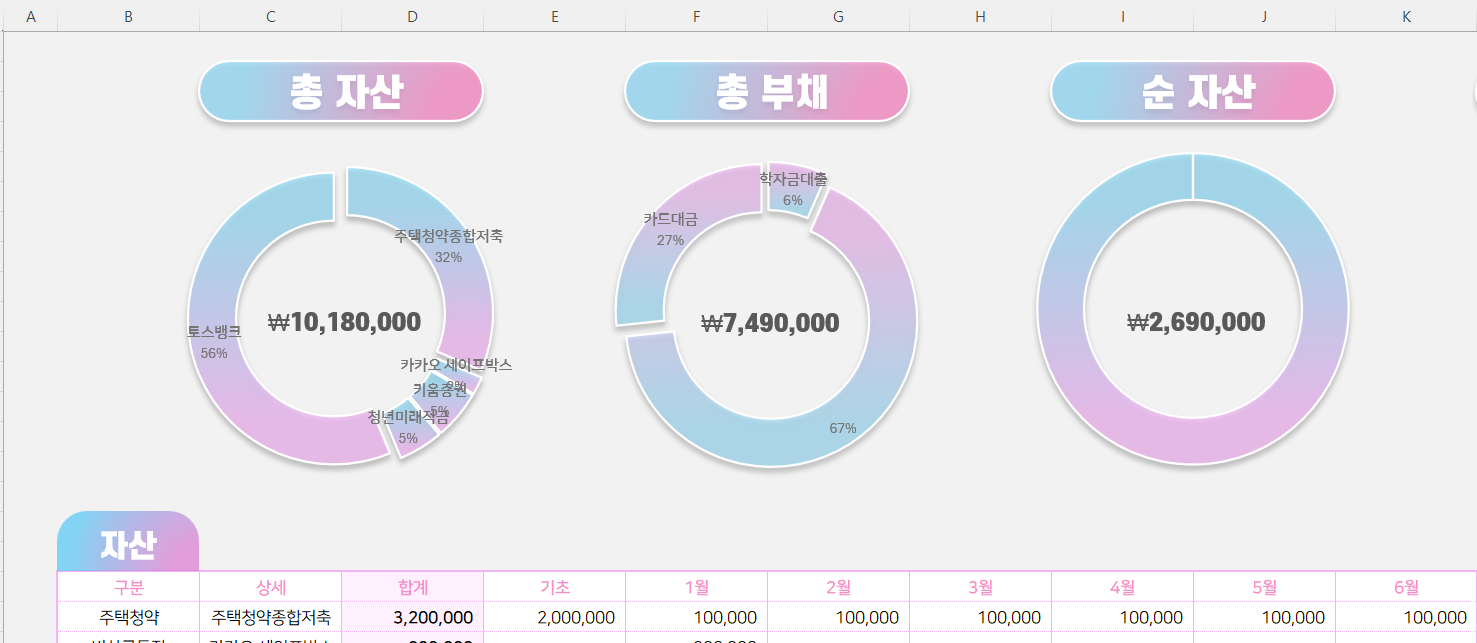
6. 카드사, 입출금 다 만들었으니 자산 부채도 있어야겠지?! 집계 시트 같은 느낌으로 만들었어
전체로 보면 이런 느낌이랄까
어떻게 마무리 해야 할 지 모르겠지만
생각보다 어렵지 않아!
왜냐면 sum 밖에 모르던 나도 했으니깐!?
원래 이런 느낌으로 가계부 만들다가 올해 갑자기 엑셀로 이런 게 가능한 걸 알고 직접 만들어봤어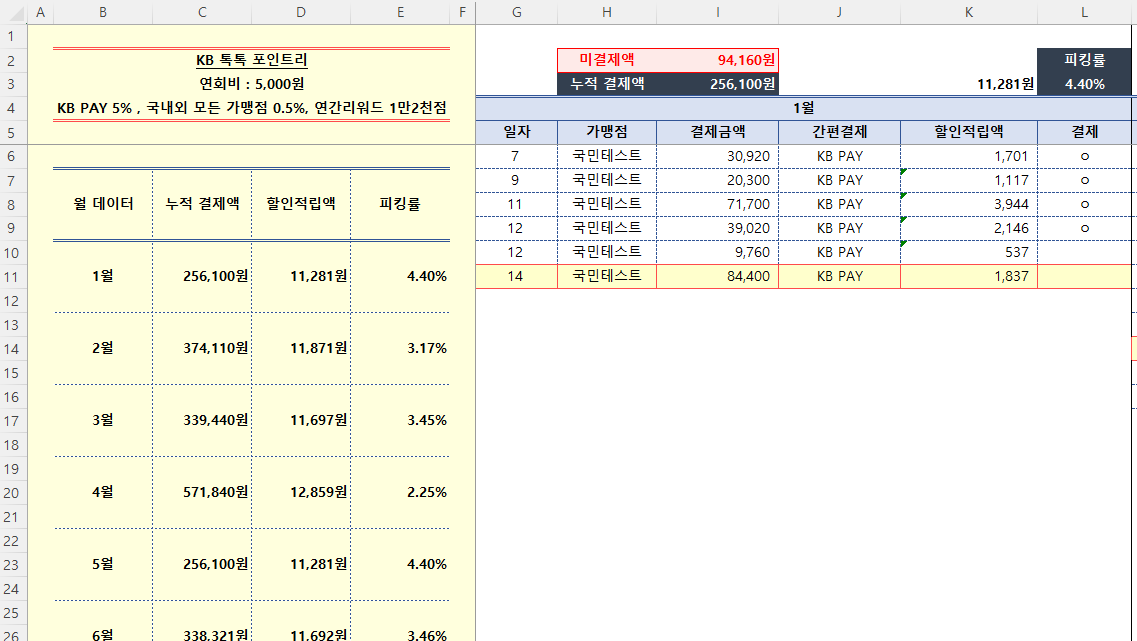
결론 : 도형이랑 그라데이션, 지피티 갈구면 다 된다!
그라데이션 색 조합은 인터넷 이미지 검색으로 많이 참고했어!


