
준비사항
fiddler classic (fiddler everywhere가 더 편하긴 한데 유료라서 일단 이걸로 씀)
SoftEther VPN Client Manager(꼭 이거 아니여도 본인 쓰는거 아무거나)
아이폰 또는 아이패드(안드로이드는 이 방법으로 불가능)
팟플레이어
ffmpeg
와이파이(폰이랑 컴퓨터랑 같은 와이파이 연결되어 있어야 함)
1. 피들러 연결하기
출처 : https://docs.telerik.com/fiddler/configure-fiddler/tasks/configureforios
1-1. 피들러 설치 후 프로그램 켠 다음
Tools > Options > HTTPS 탭에 들어가서 Capturing HTTPS Connects 체크 해제함
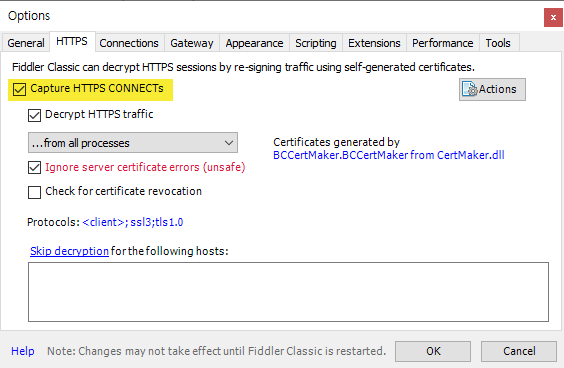
1-2. OK하고 피들러 종료
https://telerik-fiddler.s3.amazonaws.com/fiddler/addons/fiddlercertmaker.exe
↑이 프로그램 설치한 다음에 다시 피들러 켜기
1-3. Tools > Options > HTTPS 탭에 들어가서
Actions 클릭하고 Reset all certificates 클릭
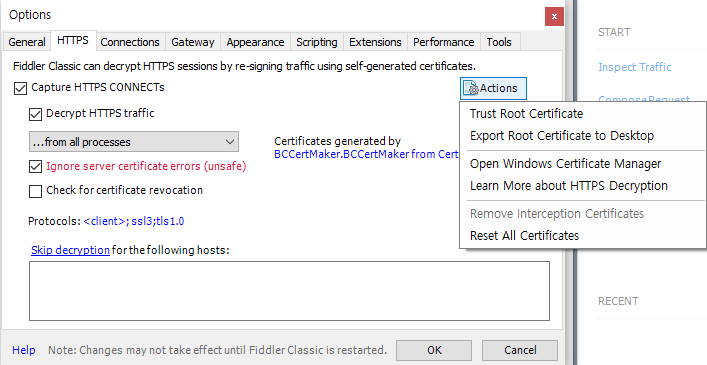
1-4. 1에서 체크 해제했던 Capturing HTTPS Connects 다시 체크하고 그 아래에 Decrypt HTTPS traffic 도 체크해줌
1-5. Tools > Options > Connections 탭에 들어가서
Allow remote computers to connect 체크한 다음 피들러 재시작함
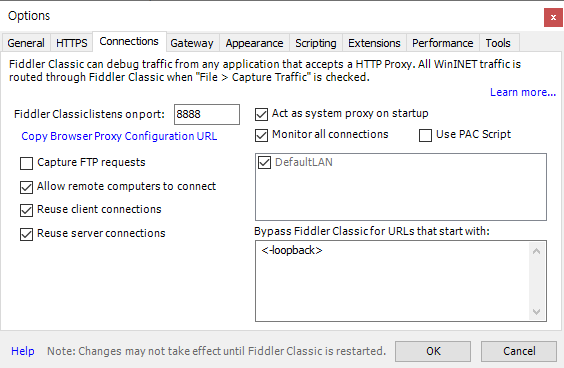
이 때 Fiddler Classiclistens onport 에 있는 8888이 포트번호이고
바꿔도 상관없는데 바꿨을 땐 뭘로 바꿨는지 기억해둬야 함
1-6. 실행(단축기 윈도우키+R)에 들어가서 cmd 입력해서 명령 프롬프트를 켜고
ipconfig 입력하고 엔터
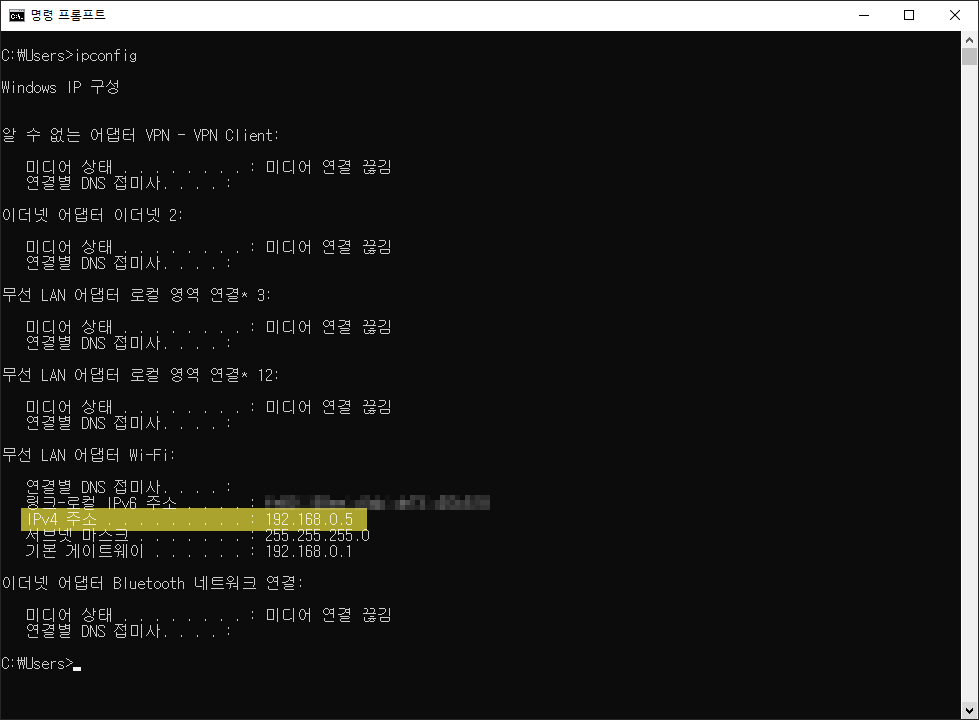
무선 LAN 어댑터 Wi-Fi ip주소 확인함
1-7. 아이폰(아이패드) 사파리를 켜고 ip주소:포트번호 입력해서 들어감
내 경우는 192.168.0.5:8888 이 되는거임
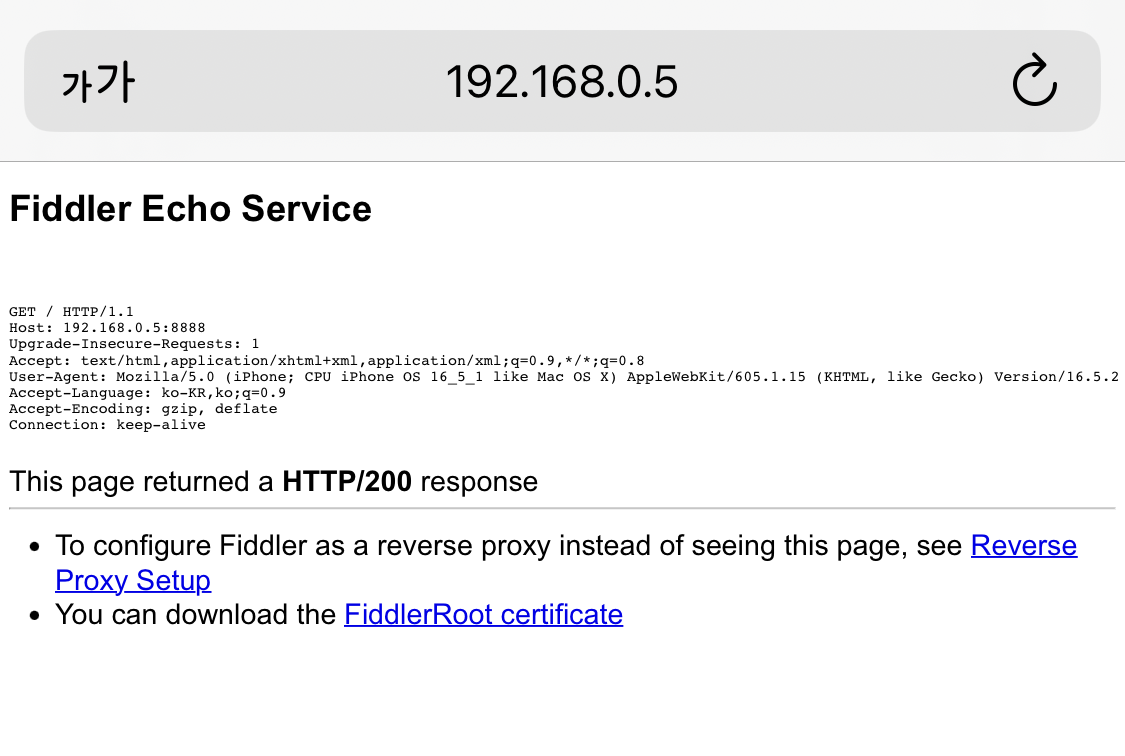
들어가면 창이 이렇게 뜰거고
아래에 FiddlerRoor certificate 눌러서 나오는 거 설치함
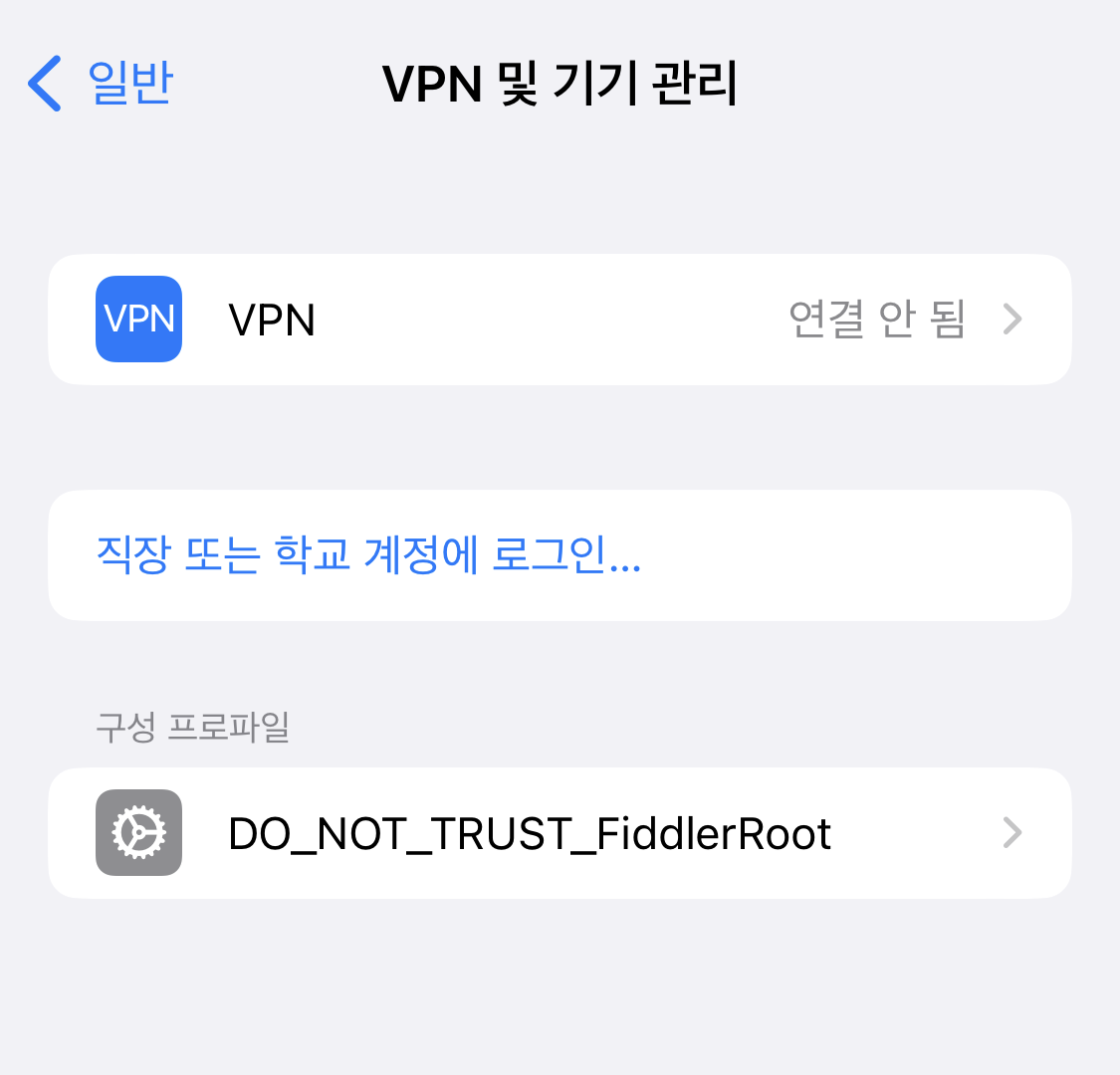
1-8. 설치하고 설정 > 일반 > VPN 및 기기관리 들어가서 설치 허용 함
(나는 이미 설치한 상태라 이렇게 보이는데 처음 설치하는거면 아마 설정 화면에만 들어가도 피들러 설치하겠냐 떠있을 거임)
1-9. 설정 > Wi-Fi 들어가서 연결된 와이파이 오른쪽에 i 버튼을 누른다음
제일 아래에 HTTP 프록시 > 프록시 구성에 들어감
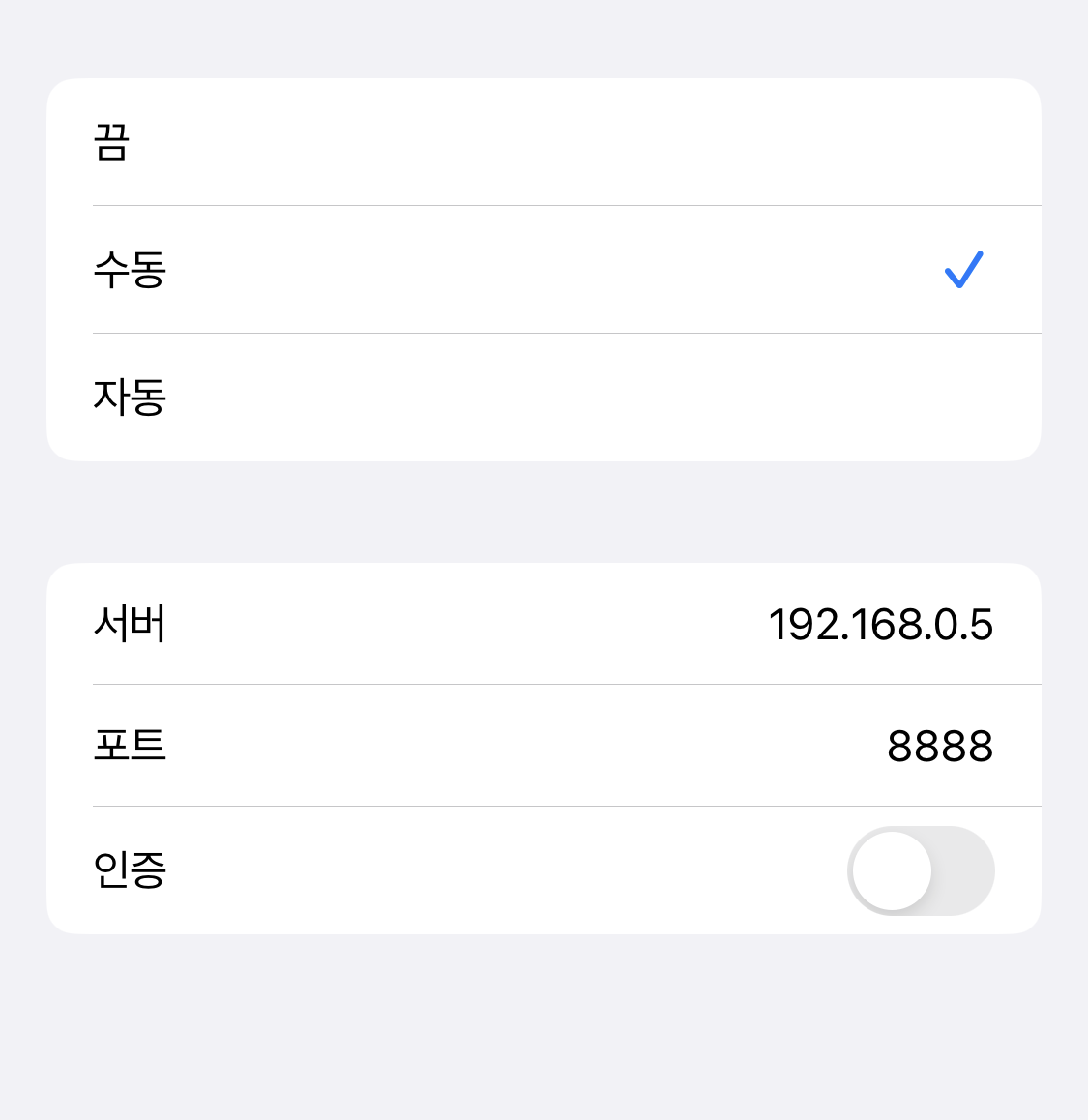
수동으로 체크하고 서버에 ip주소 넣고 포트에는 포트번호 넣음
스ㅁㅐ쉬 사용 안할 때에는 자동으로 해놔야 와이파이 쓸 수 있으니 주의
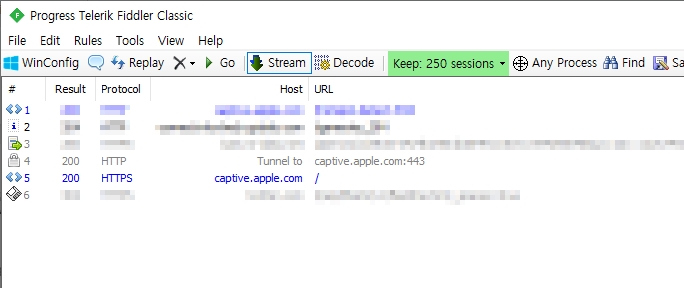
여기까지 왔을 때
피들러 화면에 apple.com이 들어간 주소가 뜨거나
아이폰에서 사용중인 어플 주소가 뜨면 연결된거라고 보면 됨
2. PC로 스ㅁㅐ쉬 실시간 보기
2-1. 피들러 연결된 상태로 PC에서 VPN 접속한 다음
아이폰에서 스ㅁㅐ쉬 어플을 켬
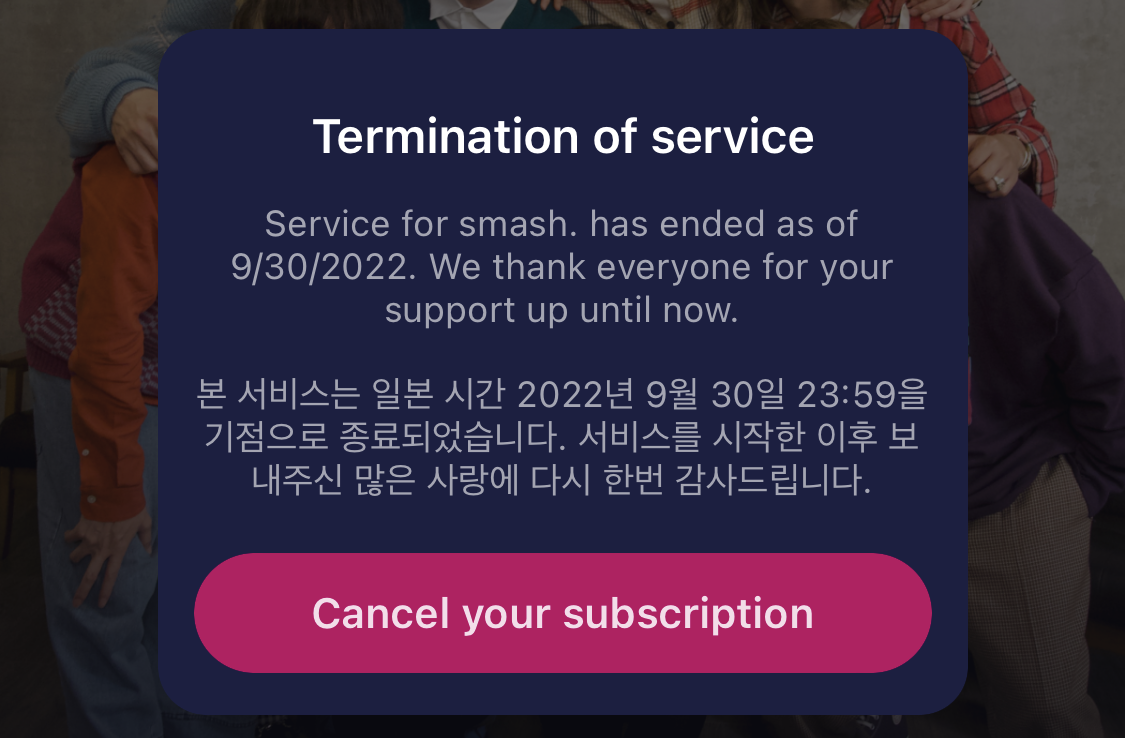
간혹 이런 화면이 나오고 안들어가질 때가 있는데
어플 완전히 종료하고 vpn을 다른걸로 바꿔가면서 접속해보면 들어가짐
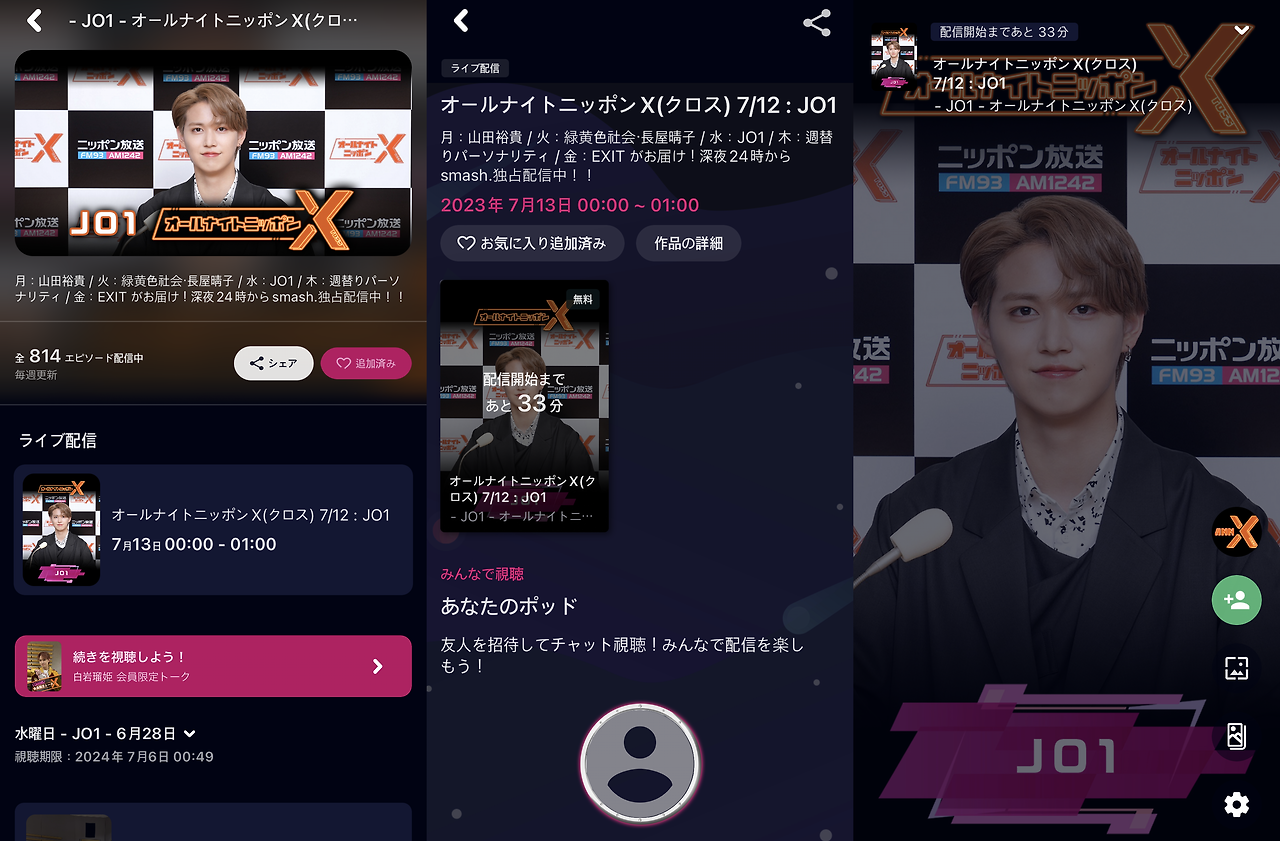
2-2. annx 라이브 방송시간에 맞춰 들어감
(톱니바퀴 눌러서 화질 설정 1080p로 되어있는지 꼭 확인하기)
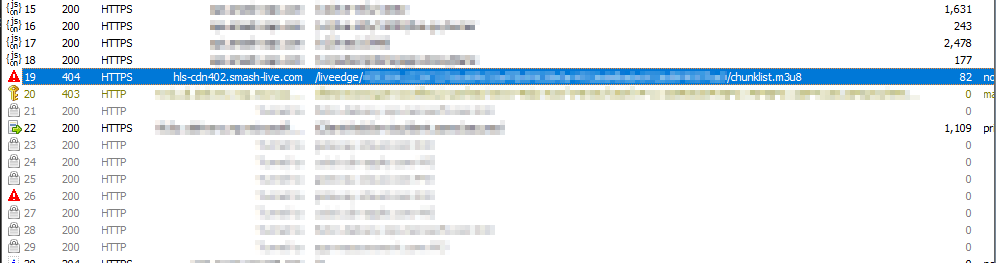
2-3. 라이브 방송켜면 피들러에 chunklist.m3u8주소 뜨는거 보일거임
마우스 오른쪽 버튼 > Copy > Just Url 클릭해서 주소 복사하기
너무 일찍 들어가거나 하면 빨간 글자로 뜨기도 하는데 상관없음
2-4. 팟플레이어 실행하고 열기 > 주소 열기 또는 Ctrl+u 들어가서
아까 복사한 주소 붙여넣고 열기
이것도 마찬가지로 화면 안 뜨면 너무 일찍 켠거니까 좀 기다렸다가 들어가면 됨
12시 방송이니까 11시 40분 이후로ㅇㅇ
화면이 멈춰있으니까 이게 되는게 맞나 싶을텐데
버퍼링 안 뜨고 재생바에 시간이 계속 늘어나고 있으면 잘 되고 있는거임
아 주소 복사했으면 VPN은 꺼도 됨
일단 주소만 따면 VPN 없어도 연결은 잘 되더라고
팟플레이어에서 영상 > 동영상 캡쳐 > 스트림 저장 또는 Ctrl+a 들어가면 녹화도 가능함
녹화할 때는 5분 이상 앞뒤 여유두고 녹화하는 걸 추천
스스로 몇 번 해보고 본인 컴퓨터나 인터넷 상태에 맞게 조정하면 됨
3. 스ㅁㅐ쉬 유료 영상 추출하기
3-1. 2-3까지는 거의 똑같고 라이브 방송 대신 올라온 영상을 재생시킴
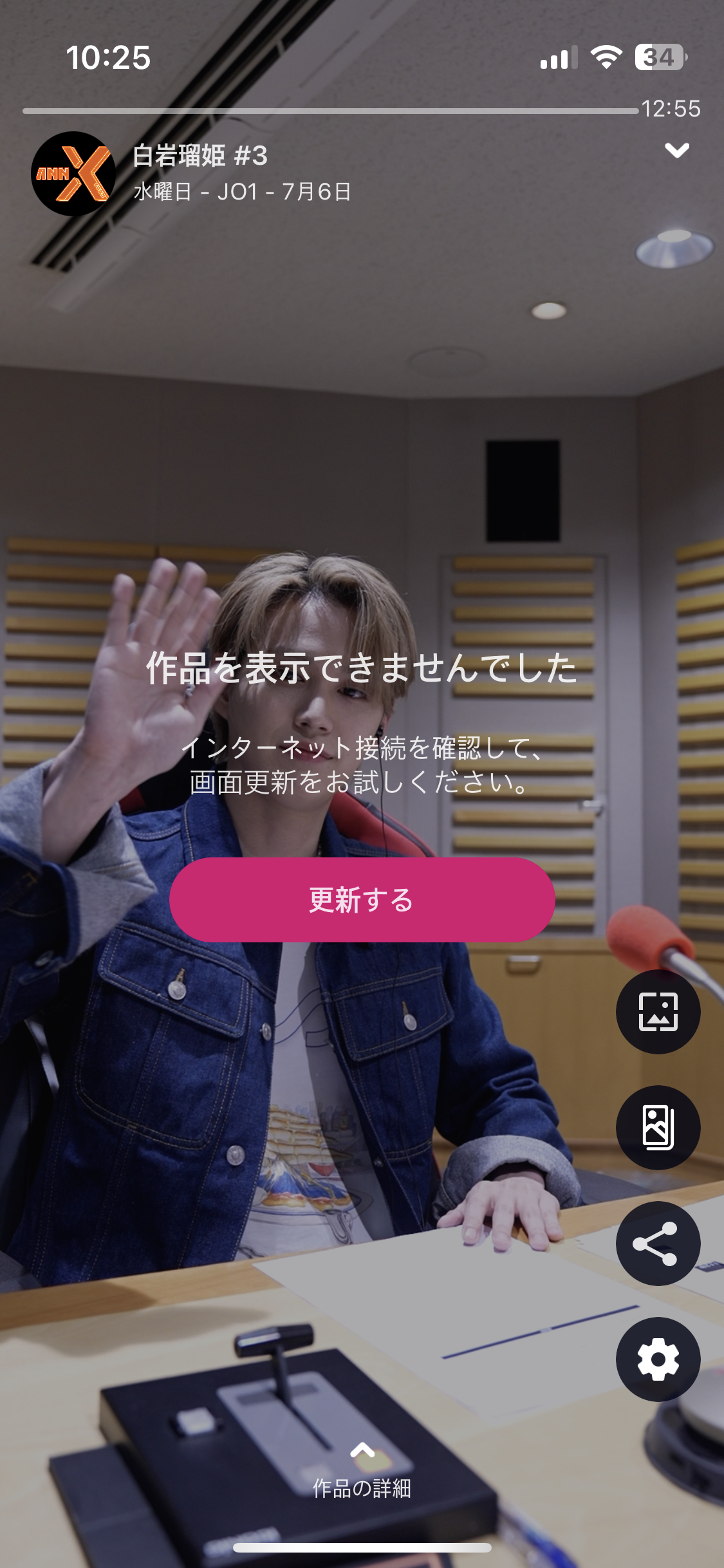
이렇게 떠도 피들러에 주소만 잘 뜨면 되니 신경 안써도 됨
3-2. 피들러에서 ~~~episode1080p.m3u8 로 된 주소를 찾아서 메모장에 복붙
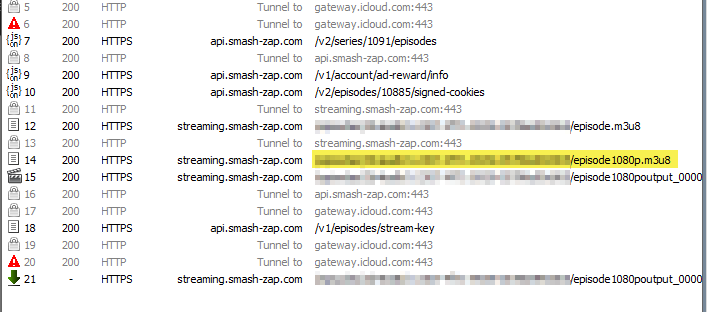
3-3. m3u8 주소 더블클릭 하면 오른쪽 탭에 Header 정보가 뜰텐데
여기서 Cookie 오른쪽 마우스 클릭 > Copy Header 해서 쿠키 정보를 복사해서
이것도 메모장에 붙여둠
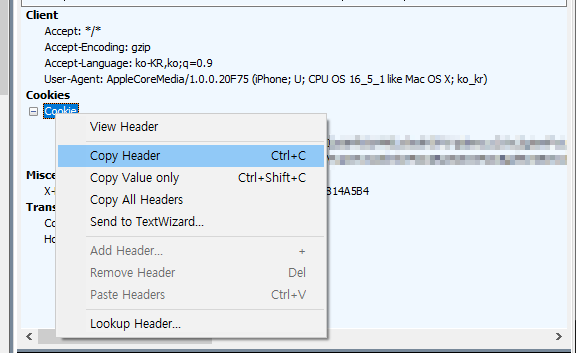
3-4. 명령 프롬프트 켜고
ffmpeg -headers "3-3주소" -i "3-2주소" -c copy "저장할 파일이름.ts" 엔터
예) ffmpeg -headers "Cookie: @$@^$#%@$!@" -i "https://streaming.smash~~episode1080p.m3u8" -c copy "20220706_jo1.ts"
VPN꺼도 받아지기는 하는데
중간에 끊겨서 저장되거나
쿠키정보가 바뀌어버려서 처음부터 다시 해야하는 경우도 종종 있어서
그냥 여유 있을 때 한번에 받는 걸 권장함
ANNX는 회차당 영상편수가 10개가 넘다보니 좀 노가다이긴 함............
예전에 올렸던거 수정할 부분이 있었는데
사진 복구되는거 기다리고 있었더니 아예 날라가버려서 그냥 새로 쪄왔음......
궁금한 점 있으면 댓글 남겨줘


