
(๑˃̵ᴗ˂̵)و 드디어 선계의 스케일이 커집니다!
이제는 작은 소품도, 인물도 넘어서…
💫 건물까지 둥실둥실 띄우는 마법의 시간이 찾아왔어요!
🌬️ 이번 편에서는:
2층 건물 만들기 🌿
건물 사이에 단차 만들기 🏛️
🪄 준비물은?
단차를 만들 공중 석대나 지형☘️
띄워볼 건물🏘
그리고 인내심과 컴퓨터💭✨
이번 단계부터는 어지간하면 컴퓨터로 하세요🫣
폰으로 하다가는 개빡칠 수 있음✊️
방법 1) 단차를 만들고 싶은데 하중/지형이 부족해요🥹
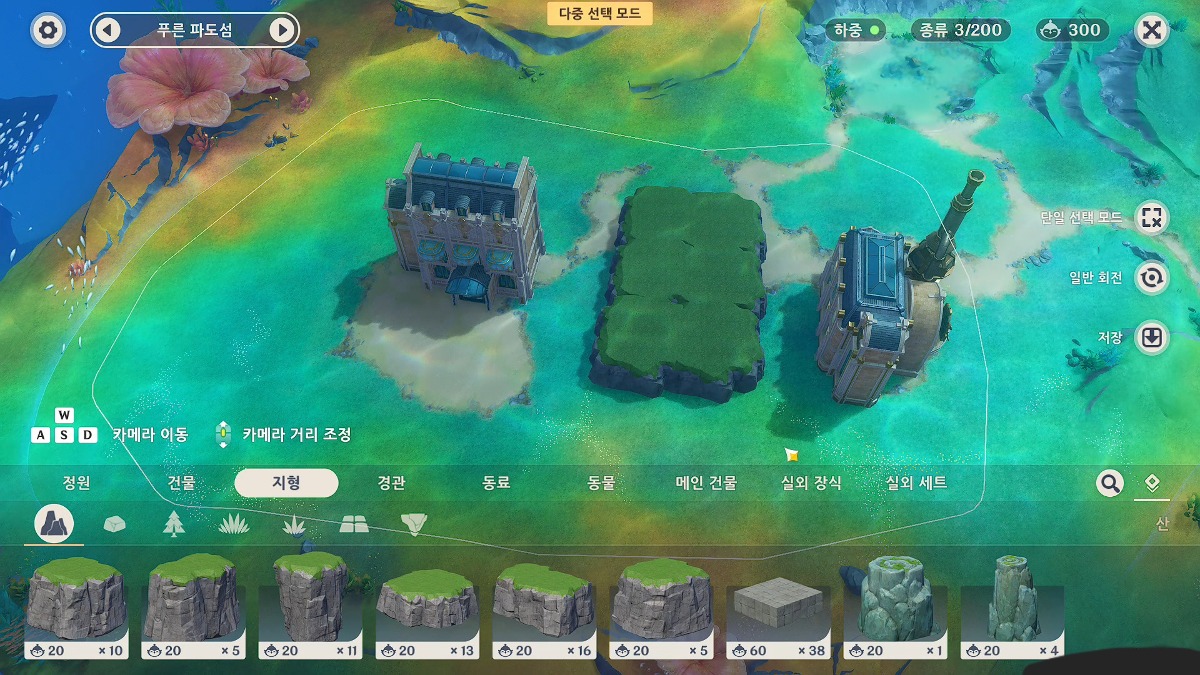
1. 우선 건물이 올라갈 넉넉한 지형을 준비한다
공중 석대를 이용한 띄우기도 가능해
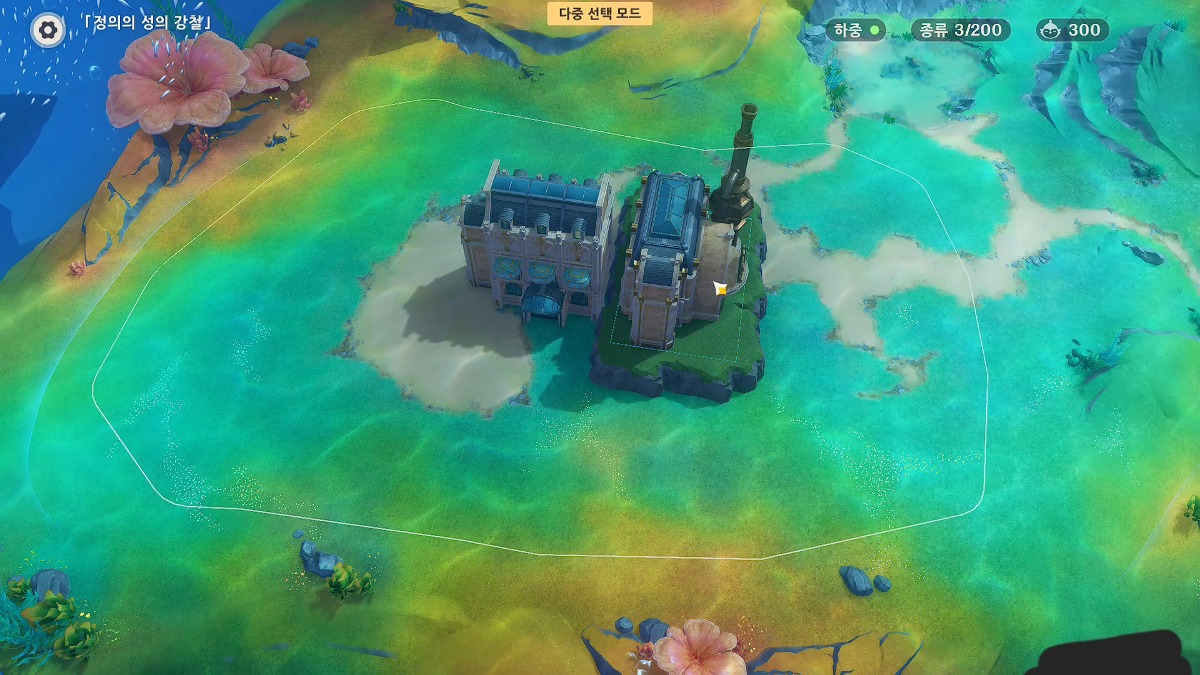
2. 건물을 지형 위로 올려주자
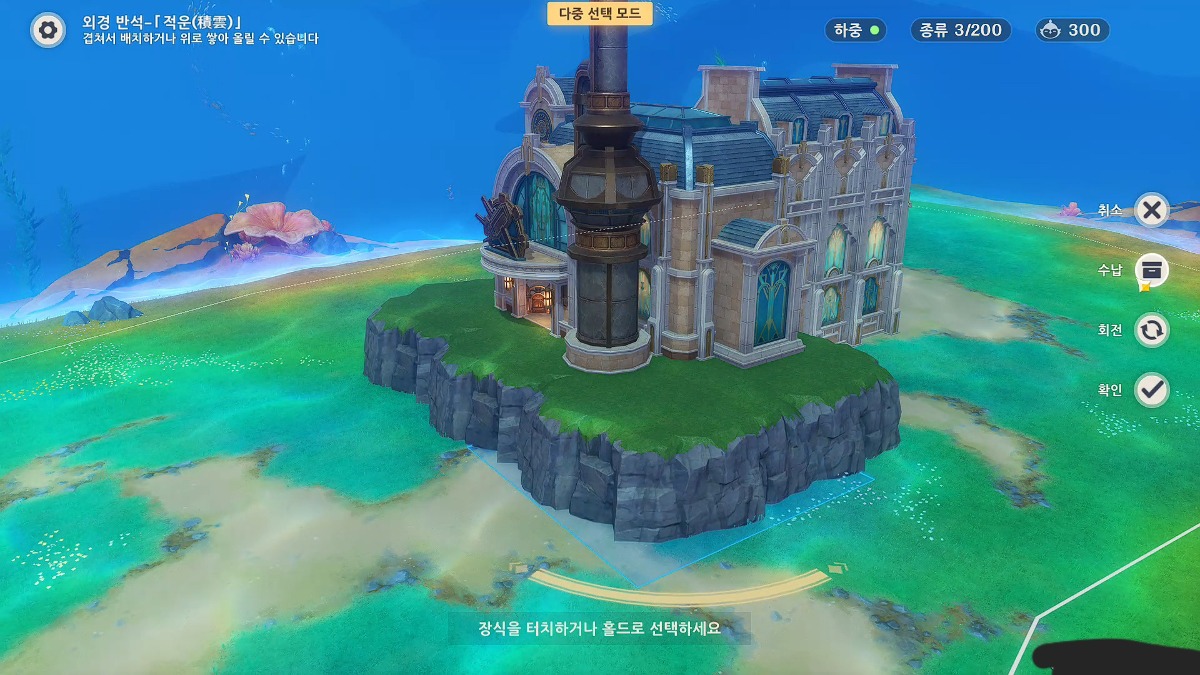
3. 각도를 지면과 최대한 수평하게 튼다!!아래 지반만 잘 선택하기 위해서는 각도도 중요해!!최대한 낮은곳에서 본다고 생각하면 돼!
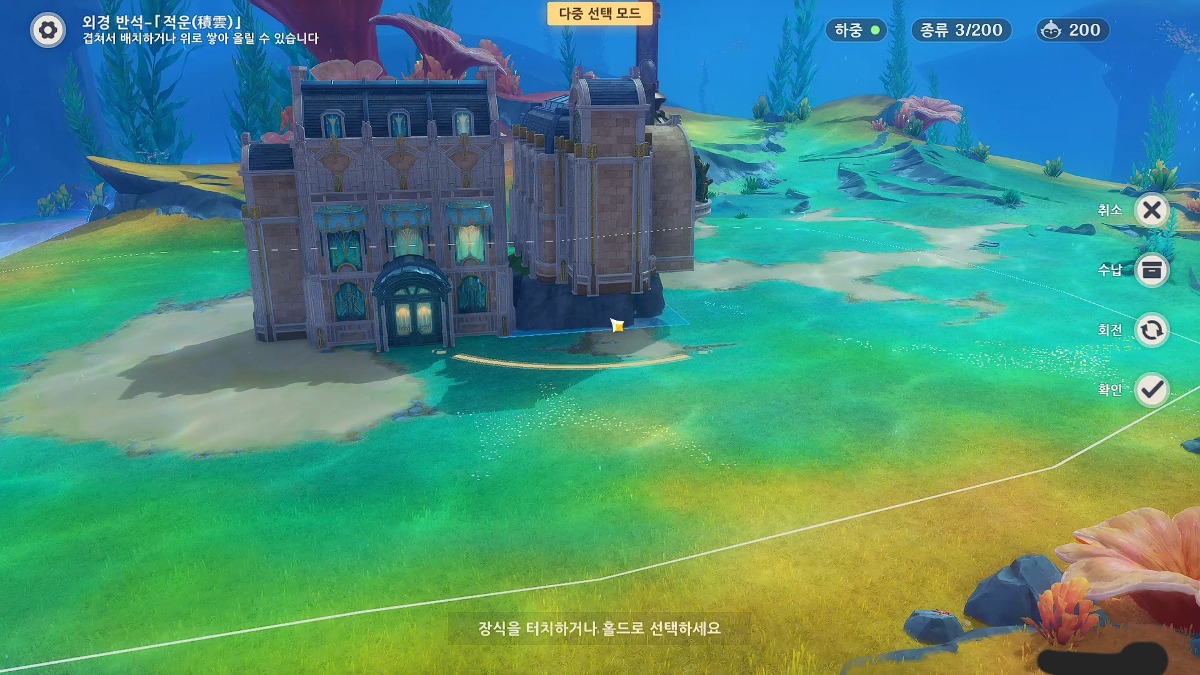
4. 빼고 싶은 지반을 모두 수납해준다.
이때 세트같은건 만들 필요 없이 그냥 수납하면 돼
그러고나면 남은 1개의 지반을 마음대로 움직일 수 있어
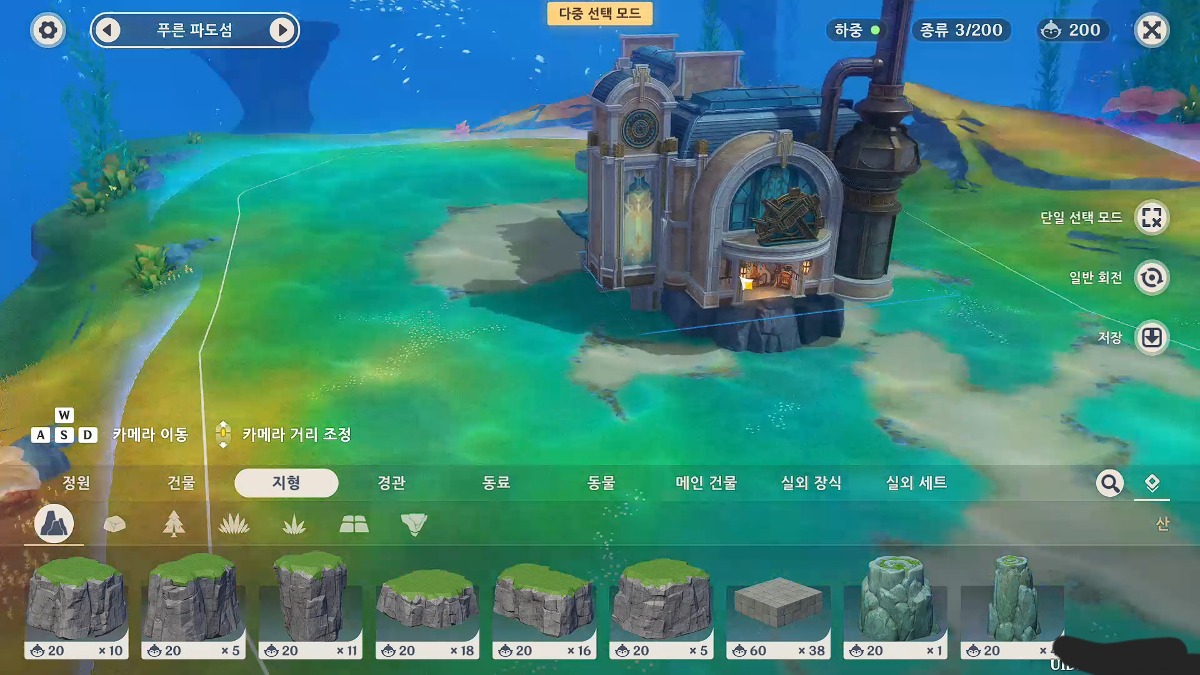
이러면 방법 1은 끝!!
이건 끄트머리 공간 애매한데 하중 줄이고 싶은 사람들이 쓰는 방법인데
일단 아래 지반을 하나라도 빼면 지반만 움직일 수 있고 건물은 못움직이니까 한번 삐끗하면 처음부터 다시해야해🥹
방법 2)건물을 진짜로 띄워보자!
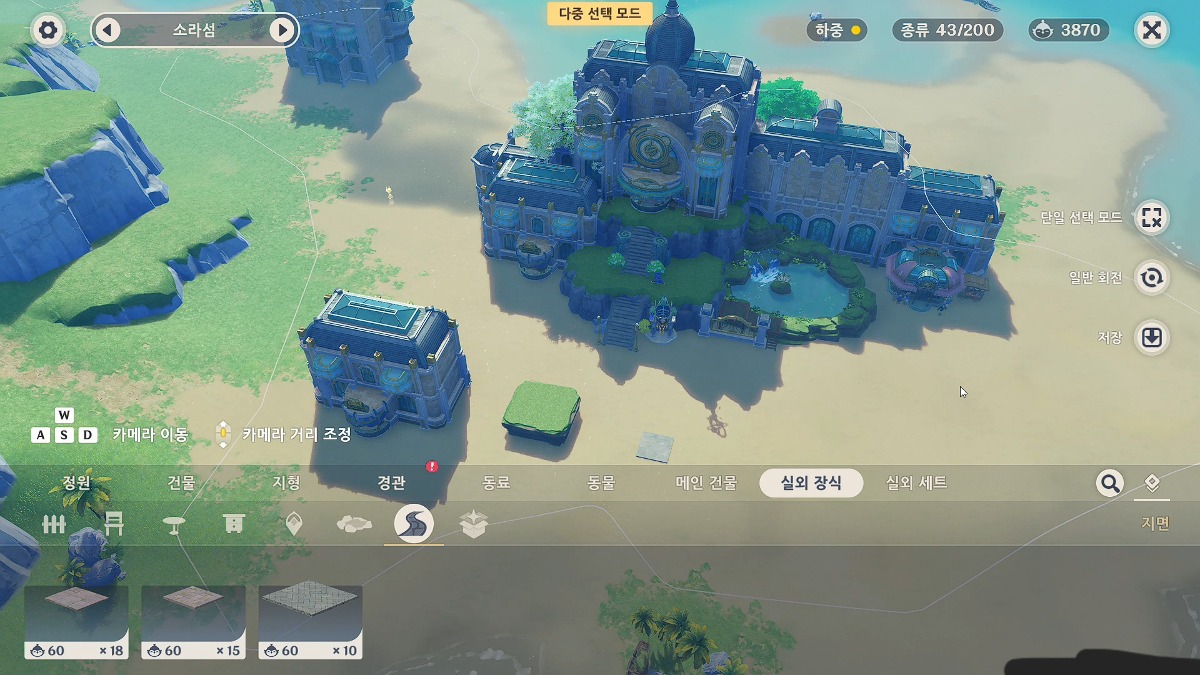
1. 띄울 건물/공중석대/손잡이를 순서대로 배치한다
이때 공중 석대가 꼭 중간에 있어야해!!
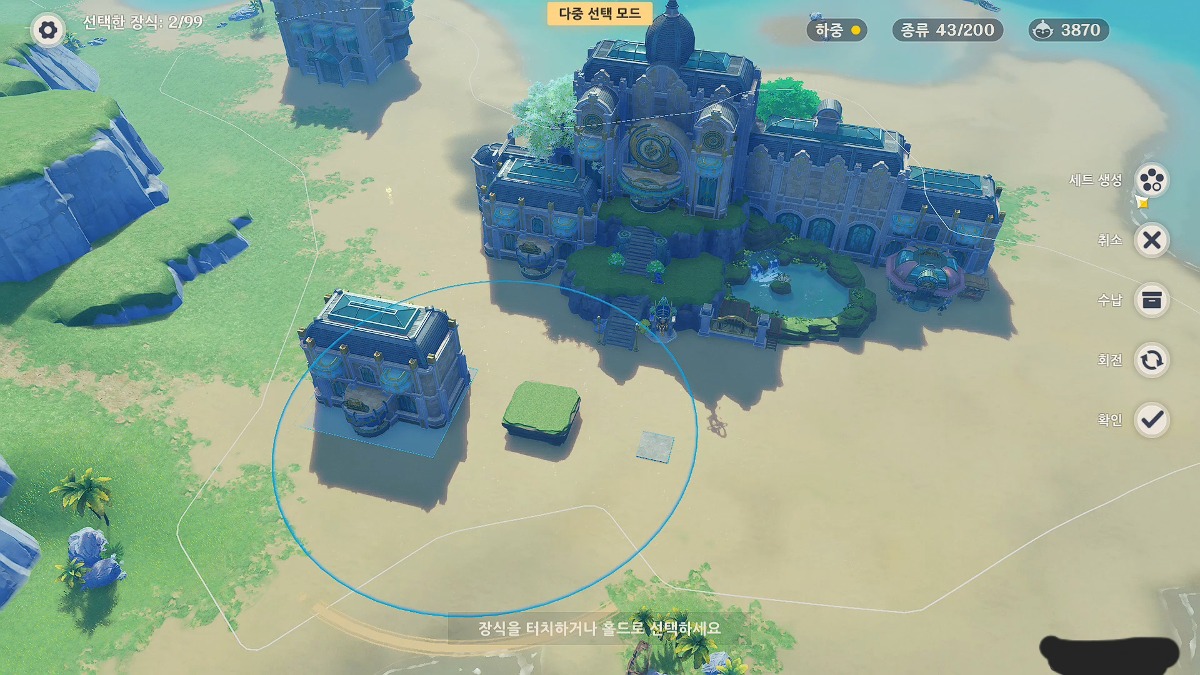
2. 띄울 건물과 손잡이를 누른 후에 "세트 생성"
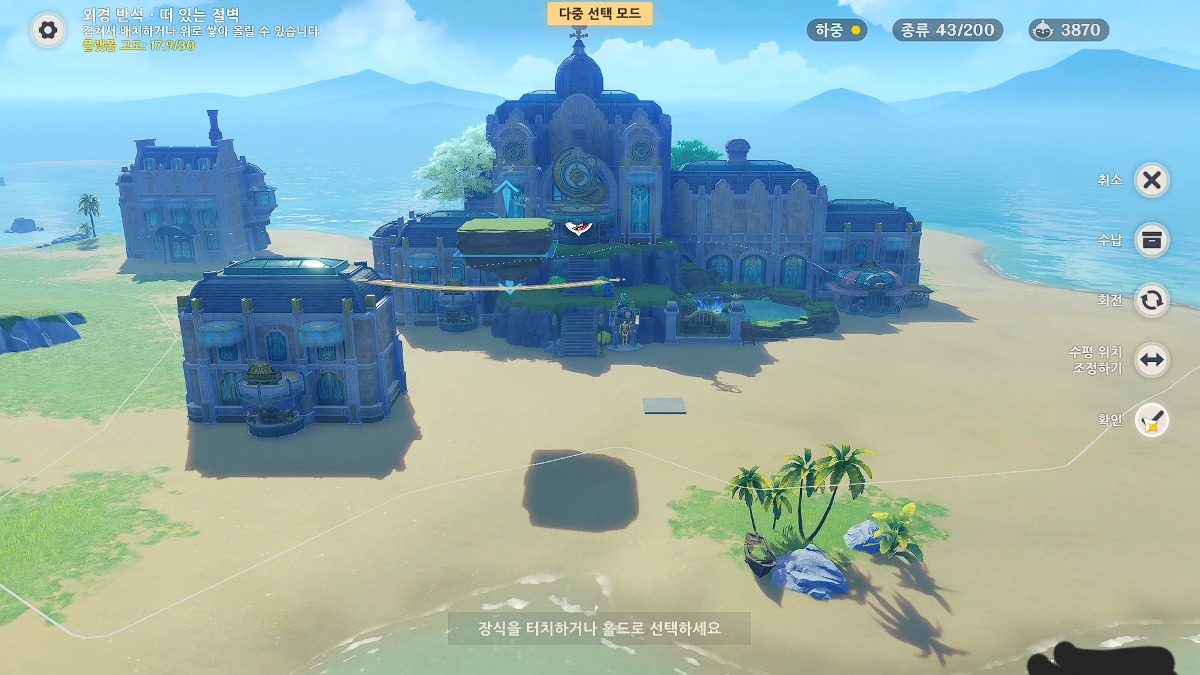
3. 공중 석대를 건물을 띄울 높이만큼 올려준다.
건물 높이 짐작이 잘 안가면 방법 1을 사용해서 높이를 확인한 후에 기억해두면 돼
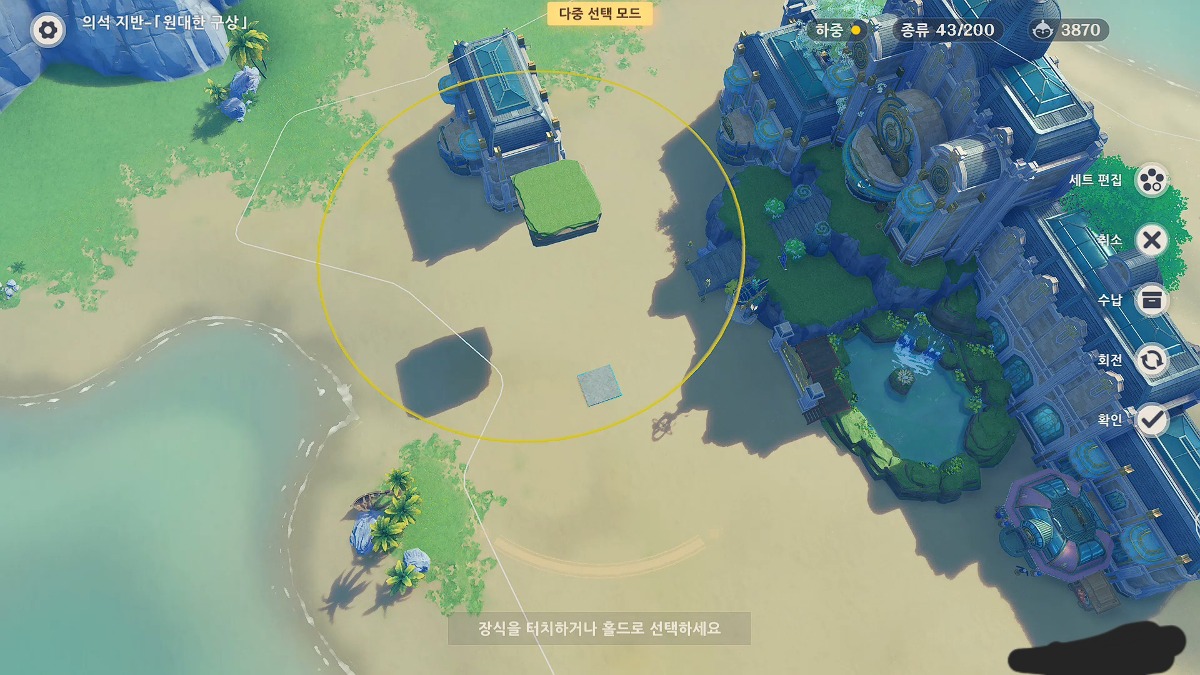
4. 손잡이 누르고 "세트 편집"을 누르면 건물이랑 손잡이가 같이 움직이는 걸 확인할 수 있어
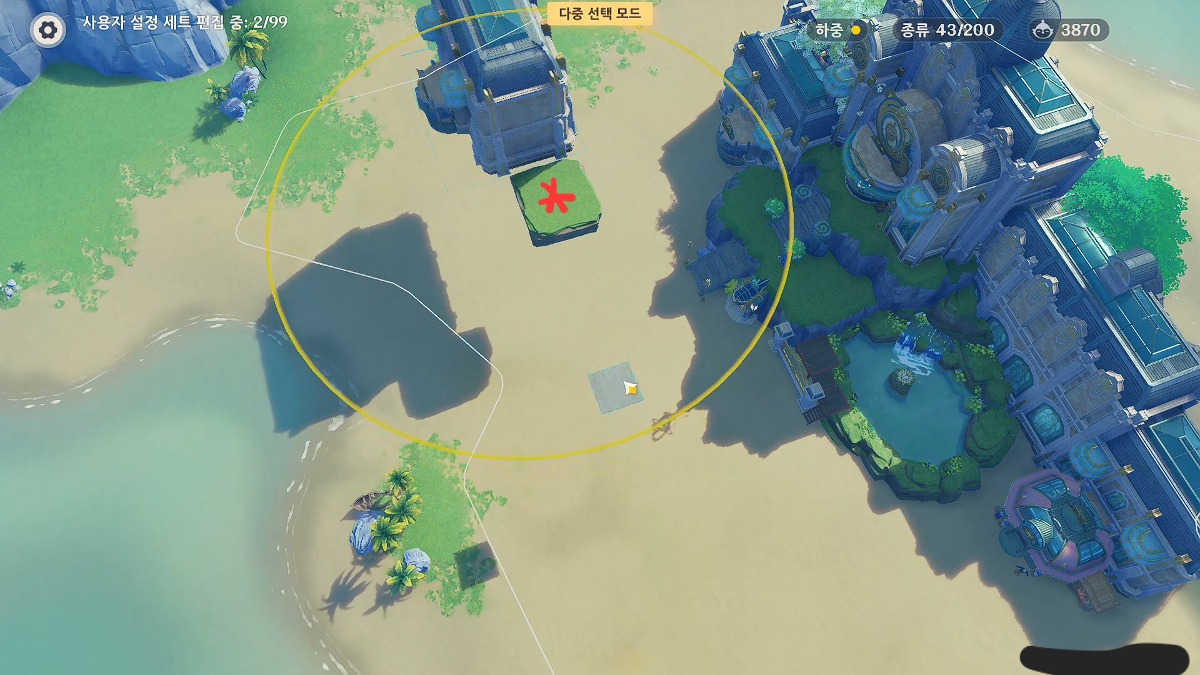
5. 시야를 위에서 아래로 바라보는 방향으로 바꾸고!!손잡이를 잡고 움직이는데
-노란색 원(세트)의 중심(빨간별 표시)이 공중 석대 근처가 되도록 움직여
-움직이다 보면 갑자기 저 세트가 통째로 공중 석대 위에 얹어져
이때 시야 방향 제대로 설정안하면 안얹어지니까 꼭 위에서 아래로 내려다보는 방향으로 해야해
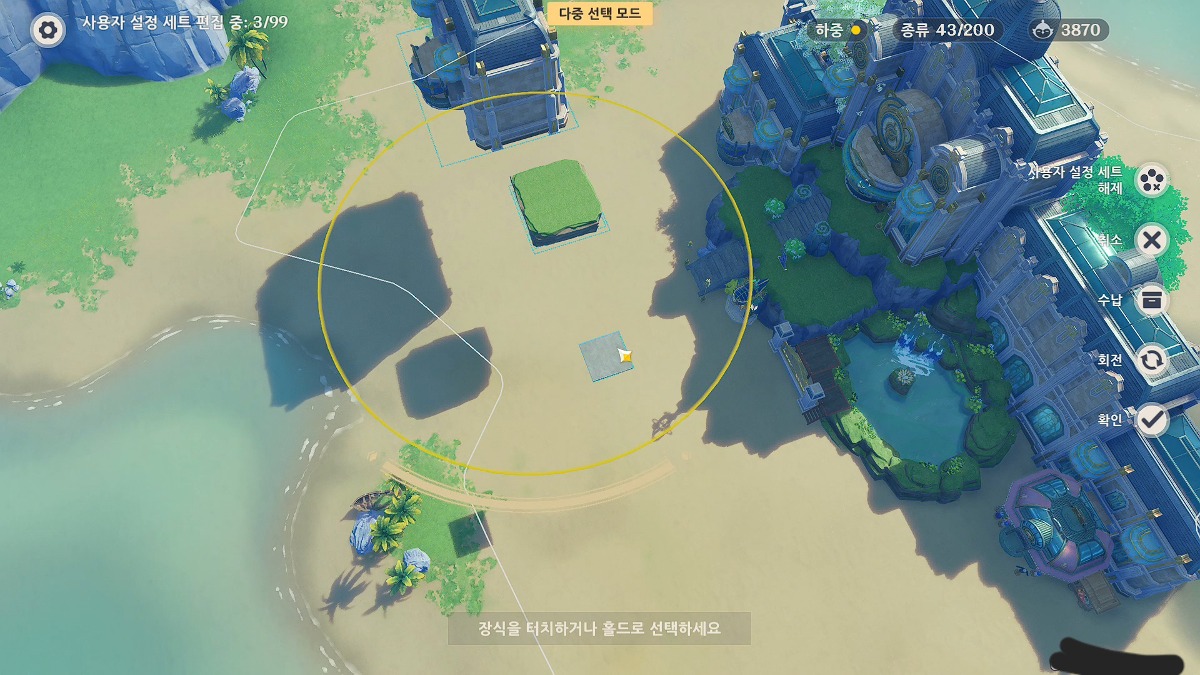
6. 얹고난 후에 공중 석대까지 함께 선택하고 드래그하면 원하는 곳으로 옮길 수 있어
이때 회전도 되니까 원하는 각도로 잘 조절해줘
높이 조절은 안되니까 3에서 처음부터 높이 조절을 잘 해줘야해🫠
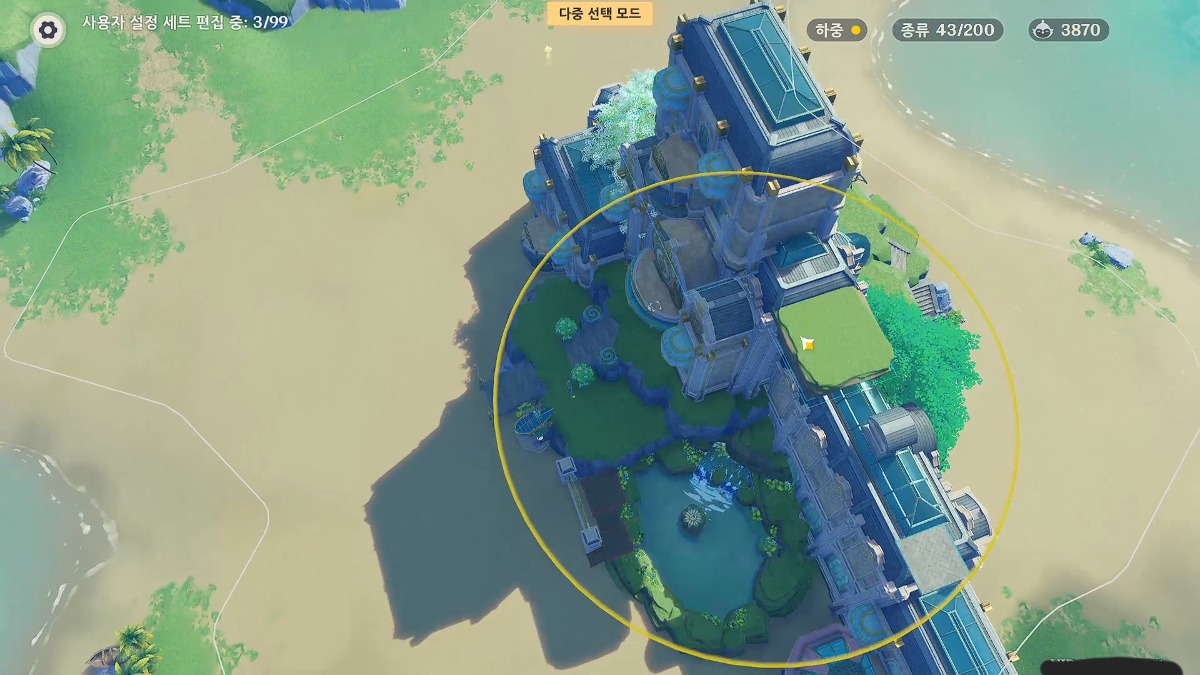
이런 식으로
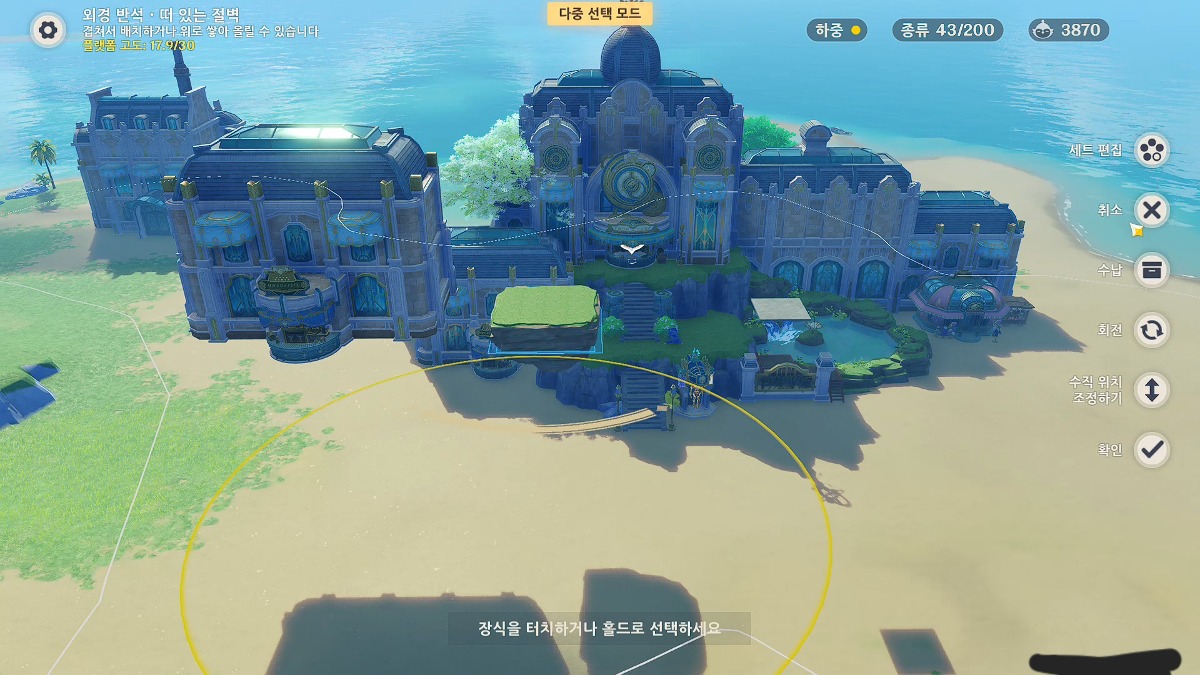
7. 원하는 위치로 옮겨졌으면 확인을 눌러
그러면 건물,석대,손잡이의 위치가 고정되는데
석대>수납
손잡이>사용자 설정 세트 해제 후 수납
까지 해주면 붕 뜬 건물만 남아🫨
이걸로 방법2도 끝!!
근데 난 귀찮아서 보통 1번 방법 위주로 써..2번 방법은 다층 건물 꾸미고 싶을 때 써보도록 해🫠
📍 다음 편 예고 ✦
건물까지 떠올린 우리 선계…
그럼 이제 반대로, 조용히 가라앉는 물건도 있어야겠죠?
🌊 다음 편에서는
살며시, 조용히… 물건을 가라앉혀보는 시간을 가져볼 거예요.
☁️✨
선계 꾸미기 4편. 물건을 가라앉히자까지 가줄거죠?🥹


